Инструкция для организатора на sell.polkasp.ru. Путь: боковое меню «Баланс» → «Общий баланс» (/finance/balance-main). Ниже разобрано на примере покупателя Евгений Рогов (ID покупателя в Полке СП: 184344, соцсеть VK, uid 13065905) — цифры на вашем кабинете будут своими.
Что показывает страница
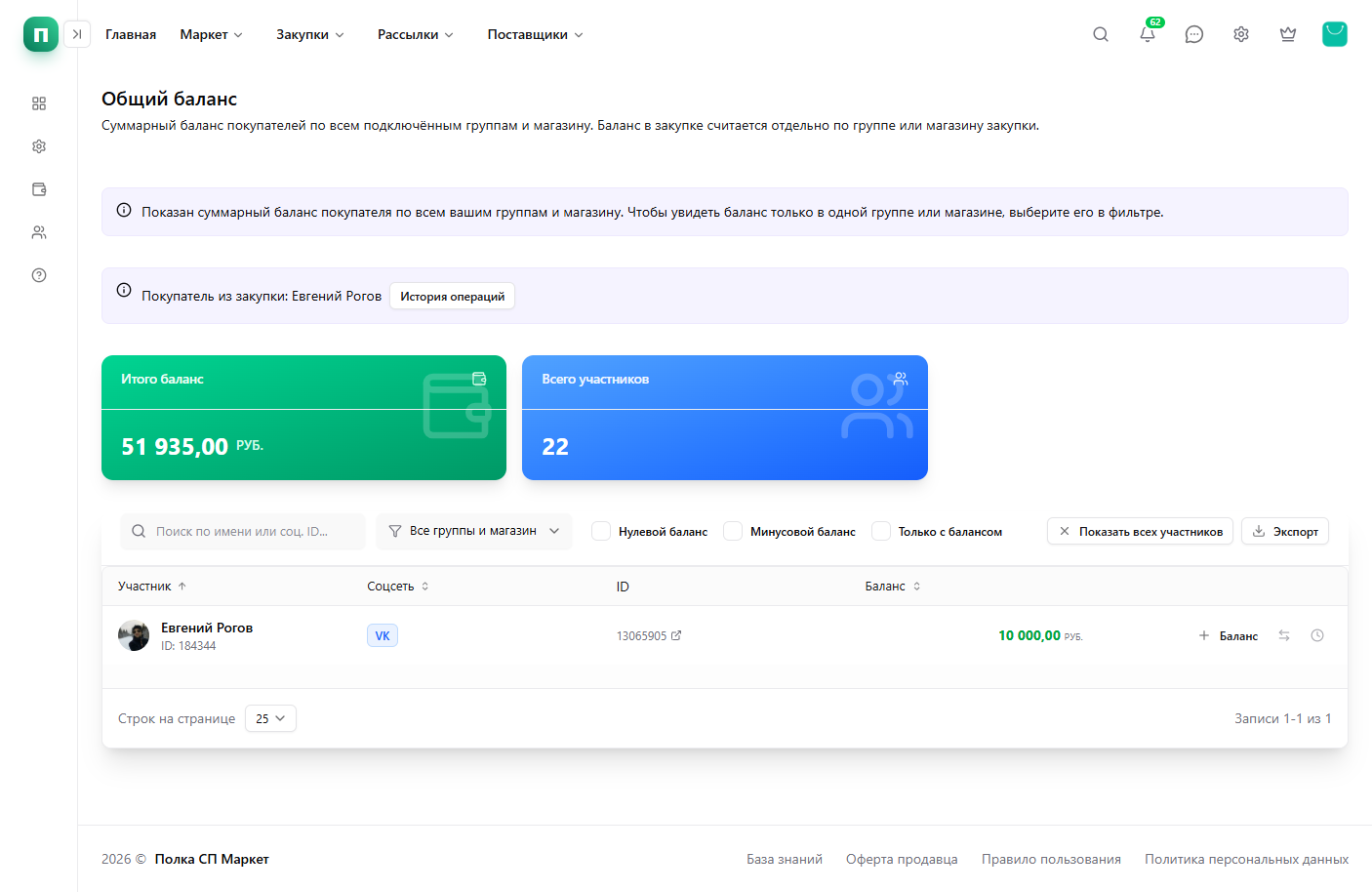
- Итого баланс — сумма всех положительных и отрицательных остатков участников с учётом выбранного фильтра группы и чекбоксов (нулевой / минус / только с балансом).
- Всего участников — число строк в выборке с теми же фильтрами.
- Таблица: участник (ФИО и номер покупателя), соцсеть (VK, OK или Магазин), внешний ID со ссылкой на профиль, баланс в рублях, кнопки действий в строке.
- Подпись «Покупатель из закупки: …» появляется, если открыли страницу с выбранным покупателем из закупки — рядом кнопка «История операций».
Поиск, фильтры и экспорт
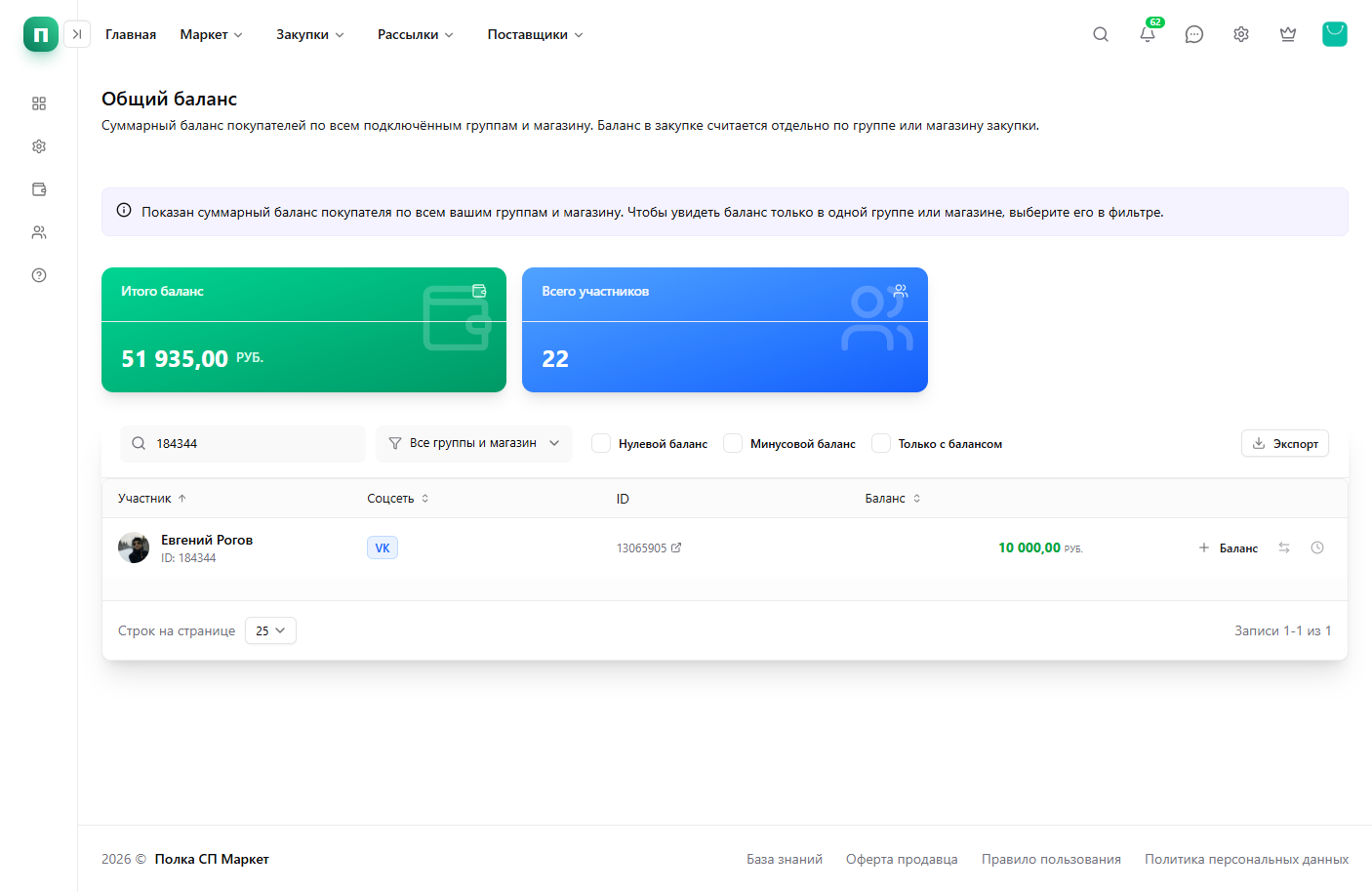
- В поле «Поиск по имени или соц. ID…» введите фамилию, номер покупателя или ID в соцсети — список обновится через секунду после ввода.
- Фильтр «Все группы и магазин» сужает таблицу и карточки итога до одной группы VK/OK или интернет-магазина.
- Чекбоксы «Нулевой баланс», «Минусовой баланс», «Только с балансом» помогают найти должников или активных участников (можно включить один режим).
- Кнопка «Экспорт» скачивает файл general-balance-YYYY-MM-DD.xlsx с учётом поиска и фильтров — удобно для бухгалтерии.
- Если зашли по deep-link из закупки, «Показать всех участников» сбрасывает фильтр по покупателю и возвращает полный список.
Колонки таблицы и «ожидает зачисления»
- Баланс зелёный — положительный остаток, красный — минус (переплата или ручное списание).
- Под суммой может быть ссылка «Ожидает …» — это пополнение по чеку, которое ещё не зачислено; клик открывает историю, где можно «Зачислить» или «Отменить» заявку.
- Сортировка: клик по заголовкам «Участник», «Соцсеть», «Баланс»; пагинация внизу — 25 строк по умолчанию.
Изменить баланс (пополнить или списать)
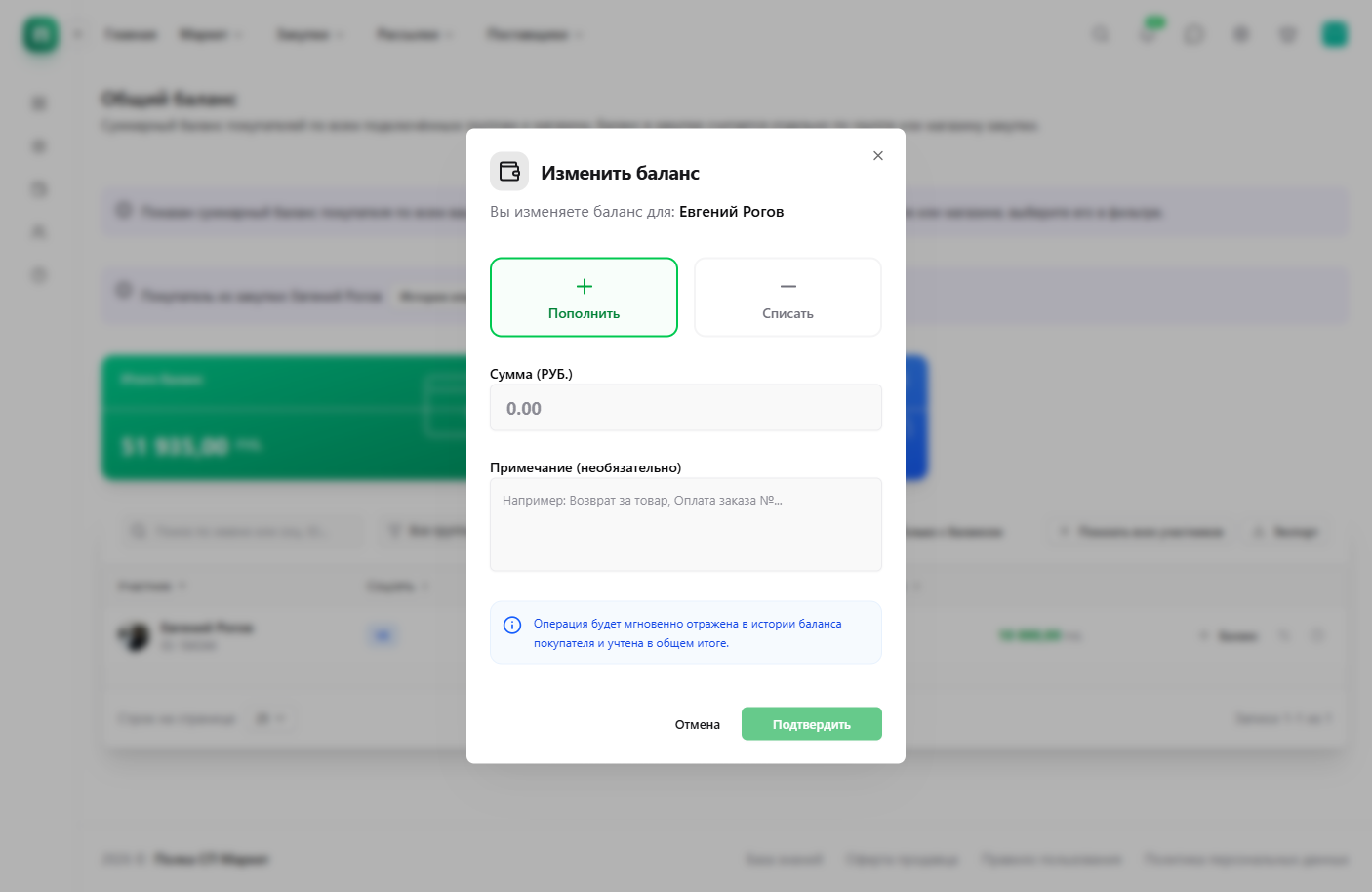
- В строке участника нажмите «+ Баланс».
- Выберите «Пополнить» или «Списать», укажите сумму в рублях и при необходимости примечание (например «Возврат за товар» или «Оплата заказа №…»).
- Нажмите «Подтвердить» — операция сразу отразится в общем итоге и в истории покупателя.
- Если в фильтре выбрана конкретная группа, корректировка относится к ней; при «Все группы» используется группа из данных участника.
Перенести баланс между группами
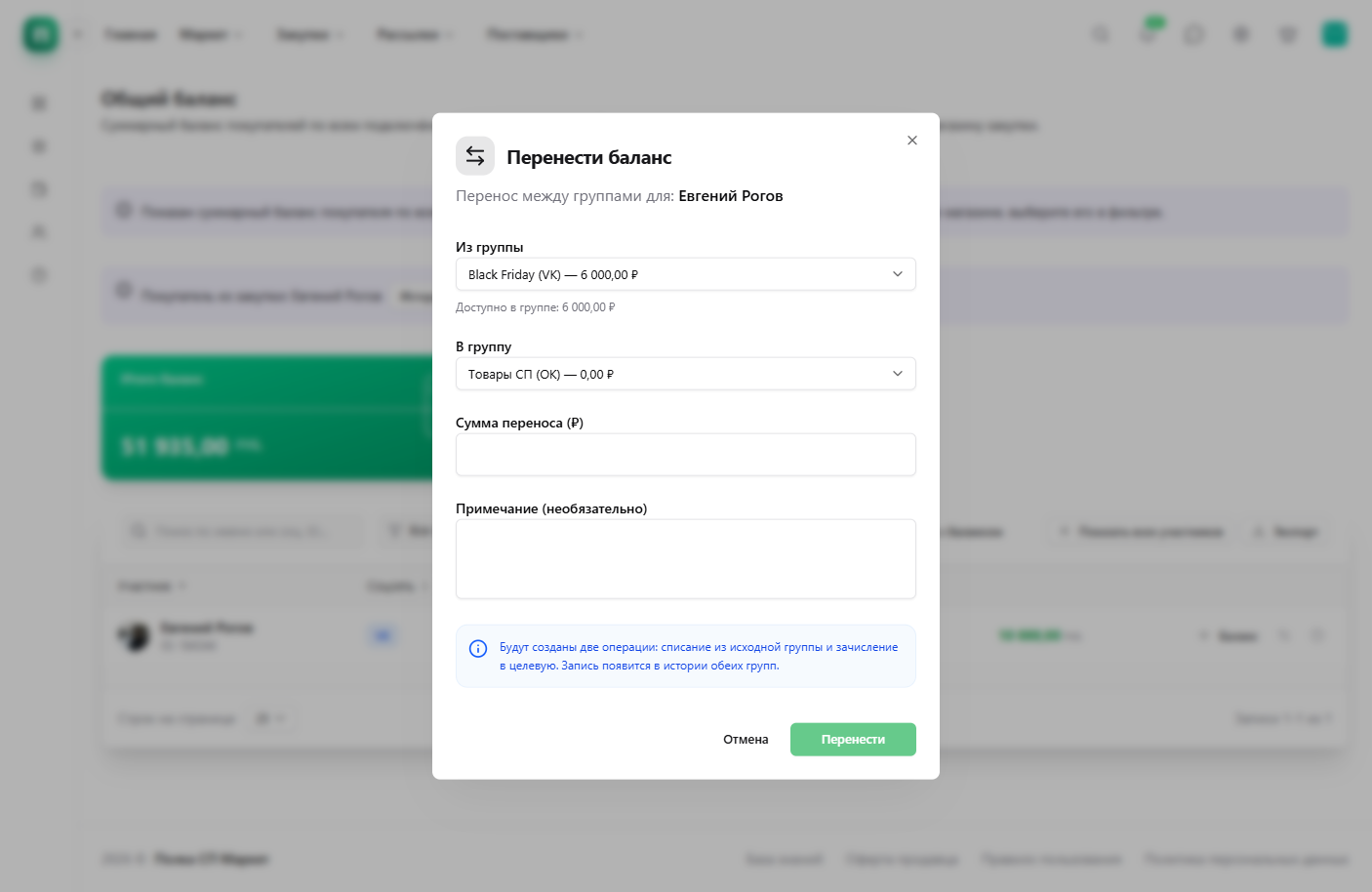
- Нажмите иконку переноса (две стрелки) в строке участника.
- В поле «Из группы» выберите закупку, где есть деньги (в списке показан доступный остаток, например Black Friday (VK) — 6 000,00 ₽).
- В «В группу» — целевую группу или магазин.
- Укажите сумму не больше доступной в источнике и при необходимости комментарий, затем «Перенести».
- Система создаст списание в одной группе и зачисление в другой; обе записи видны в истории по соответствующим группам.
История операций
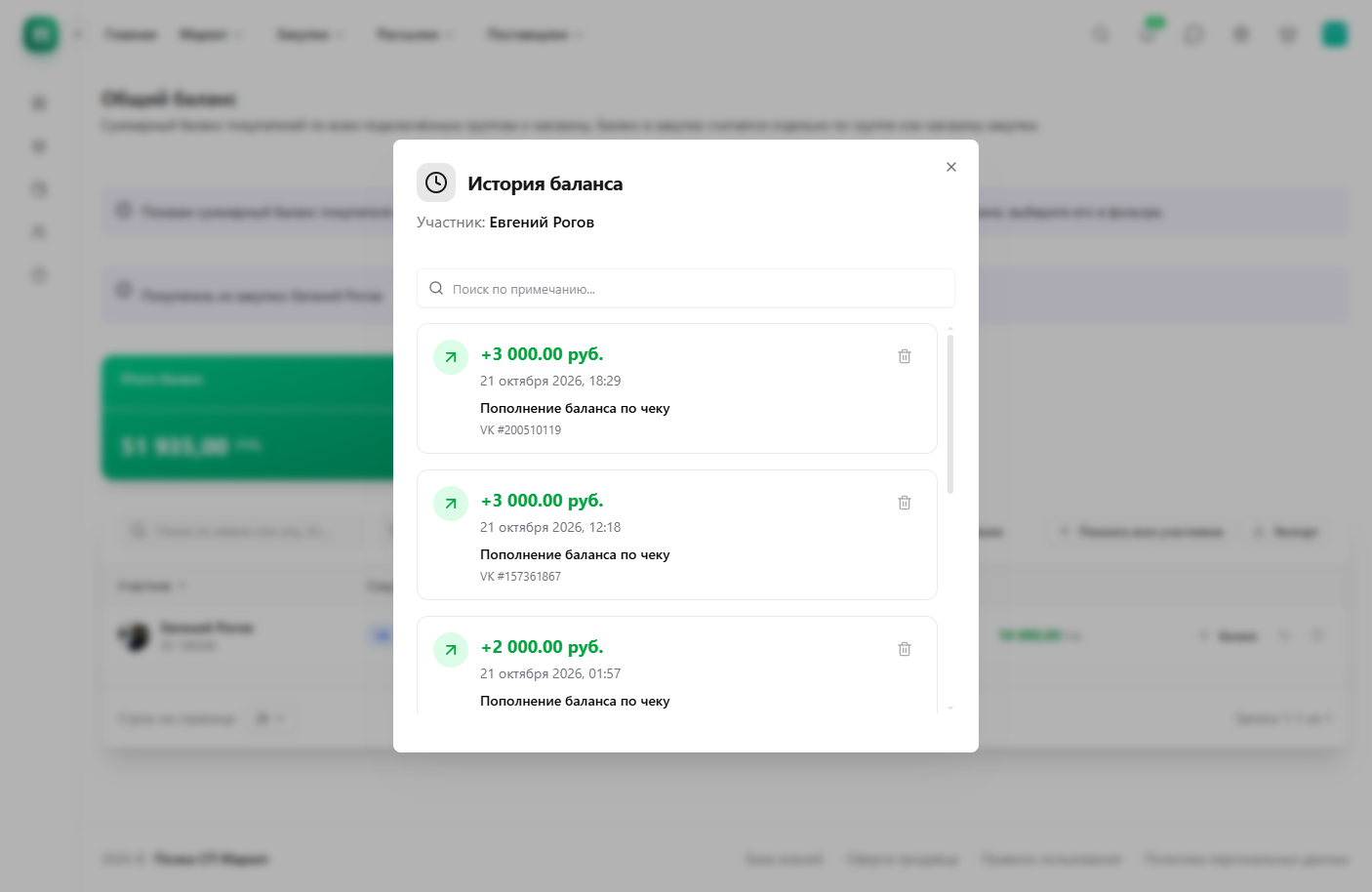
- Откройте историю кнопкой с иконкой часов или из баннера «Покупатель из закупки».
- Зелёные строки — пополнения, красные — списания; видны дата, сумма, комментарий и источник (например «Пополнение баланса по чеку VK #…»).
- Поле «Поиск по примечанию…» фильтрует длинные списки.
- Корзина у записи удаляет ручную операцию и пересчитывает баланс (с подтверждением).
- Блок «Ожидает зачисления» (если есть) — заявки на пополнение: «Зачислить», «Чек», «Отмена» без выхода из модального окна.
Связь с закупками и оплатой
Покупатель может оплатить заказ с баланса, пополнить его картой через ЮKassa или Робокассу — тогда в истории появятся автоматические строки. Из карточки закупки организатор часто переходит на общий баланс сразу к выбранному участнику, чтобы не искать участника вручную. Сверяйте итоги с разделами «Платежи» закупки и отчётами платёжных систем.