Откройте карточку закупки с группой VK или OK. Вкладка «Выгрузка из ВК» или «Выгрузка из ОК» — в справке «Выгрузка из ВК/ОК». URL: /purchases/:pid?tab=export. Покупатели заказывают комментариями под фото в альбомах; здесь комментарии попадают в кабинет и становятся строками заказа.
Когда пользоваться вкладкой
- После создания закупки и привязки альбомов — первичная загрузка.
- Пока закупка открыта — периодически «Повторить выгрузку».
- Сохранённые комментарии не дублируются при повторной выгрузке.
- Перед «Доставка», «Платежи», «ПВЗ» сначала сохраните заказы — иначе «Данные не найдены…».
Шаг 1. Запуск выгрузки заказов
Подпись: «Загрузите комментарии из альбомов и сохраните заказы в закупку». Кнопка «Выгрузить заказы» (буфер выгрузки пуст) или «Повторить выгрузку» (обновить список).
Идёт задача с прогресс-баром и бейджами «Альбомы», «Комментарии», «Новых». Дождитесь «Выгрузка завершена — проверьте заказы», затем «Подготавливаем список заказов…».
Если новых комментариев нет — экран «Новых комментариев нет»: всё уже сохранено заказами и повторно не выгружается.
Шаг 2. Панель сводки и сохранение
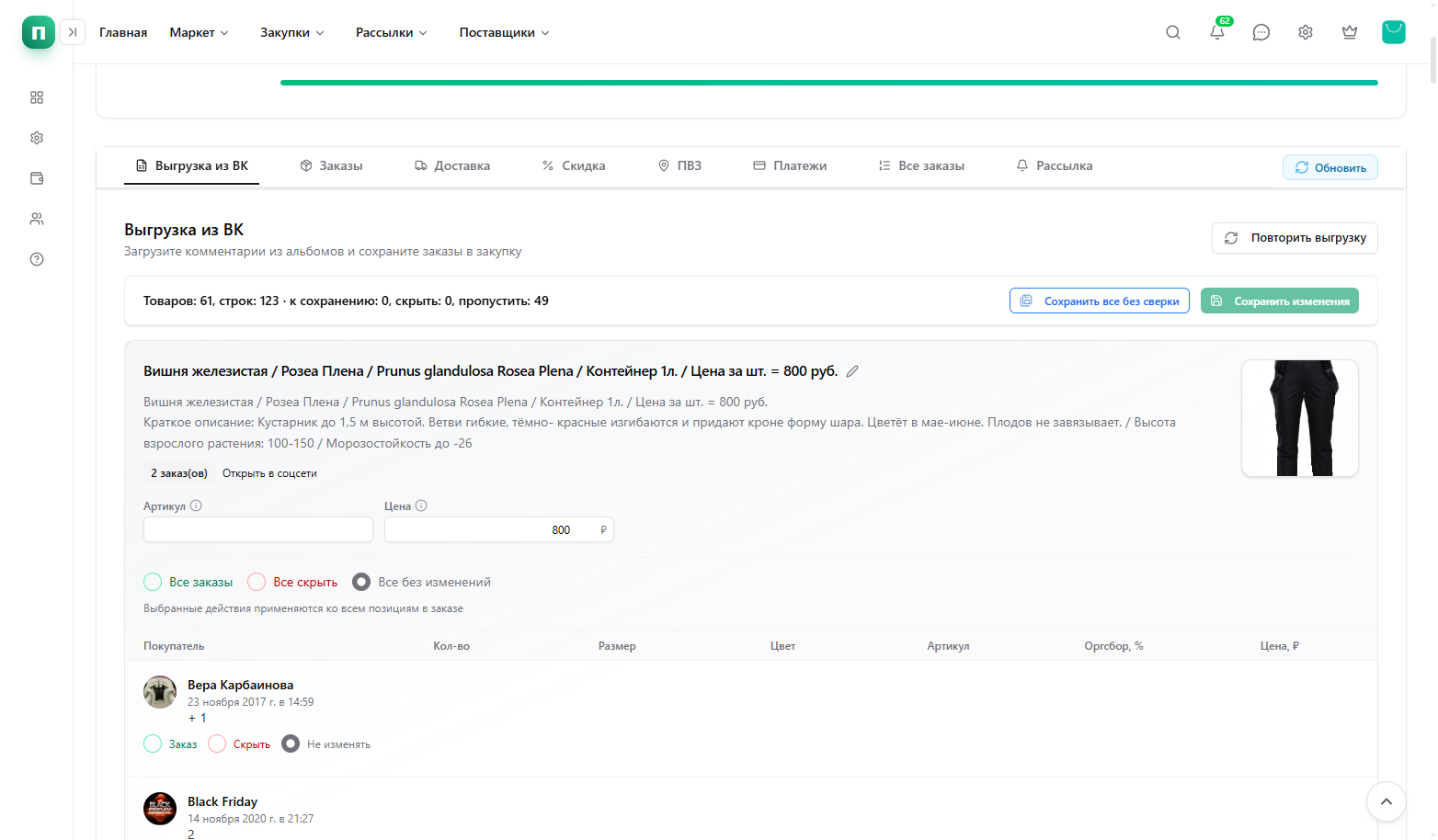
- К сохранению — действие «Заказ» (строки на вкладке «Заказы»).
- Скрыть — скрытые позиции («Все заказы»), не в суммах.
- Пропустить — «Не изменять», остаётся в промежуточном буфере.
- «Сохранить изменения» (зелёная) — только текущая страница; учитывает переключатели и правки в полях.
- «Сохранить все без сверки» (синяя обводка) — массовый режим без просмотра списка; см. раздел ниже.
После «Сохранить изменения» toast: «Сохранено: X, скрыто: Y, пропущено: Z». Обновляются шапка и «Заказы». Панель сводки при прокрутке может фиксироваться под шапкой сайта.
Кнопка «Сохранить все без сверки»
Синяя кнопка с иконкой «сохранить всё» в панели сводки (рядом с зелёной «Сохранить изменения»). Сначала открывается окно «Сохранить все заказы без сверки?». Текст предупреждения: так сохранять имеет смысл, если цена и количество программа выгружает без ошибок; иначе правки делайте на вкладке «Заказы». Затем вопрос «Вы действительно желаете сохранить все выгруженные заказы без проверки?» — «Отмена» или «Сохранить».
После подтверждения «Сохранить» платформа переносит в закупку все подготовленные к импорту строки — все страницы списка, не только видимую. Каждая строка предварительного списка записывается как полноценный заказ (аналог действия «Заказ» на каждой строке).
- Переключатели «Заказ / Скрыть / Не изменять» и счётчики «к сохранению / скрыть / пропустить» для этой кнопки не учитываются. Комментарии, которые вы хотели скрыть, но оставили «Не изменять», тоже станут заказами.
- Правки в полях на экране (цена, артикул, кол-во), если вы их не сохраняли через «Сохранить изменения», в массовое сохранение не попадают — берутся значения, разобранные при выгрузке из VK/OK.
- Через «Сохранить все без сверки» нельзя отправить строки в скрытые — только «Сохранить изменения» с действием «Скрыть».
- Есть верхний предел числа позиций за одно нажатие (до 5000 строк); при превышении появится сообщение «Максимум N позиций для сохранения без сверки».
- По завершении — toast «Сохранено: …, скрыто: …, пропущено: …» (при массовом режиме «скрыто» обычно 0), буфер выгрузки очищается от перенесённых строк, обновляется шапка закупки.
Когда уместно: предсказуемые комментарии в группе, мало мусора, нужно быстро принять большую выгрузку. Когда лучше «Сохранить изменения»: отсеять спам («Скрыть»), поправить цену в карточке, сохранять порциями по страницам или оставить часть строк в промежуточном списке.
Шаг 3. Карточка товара
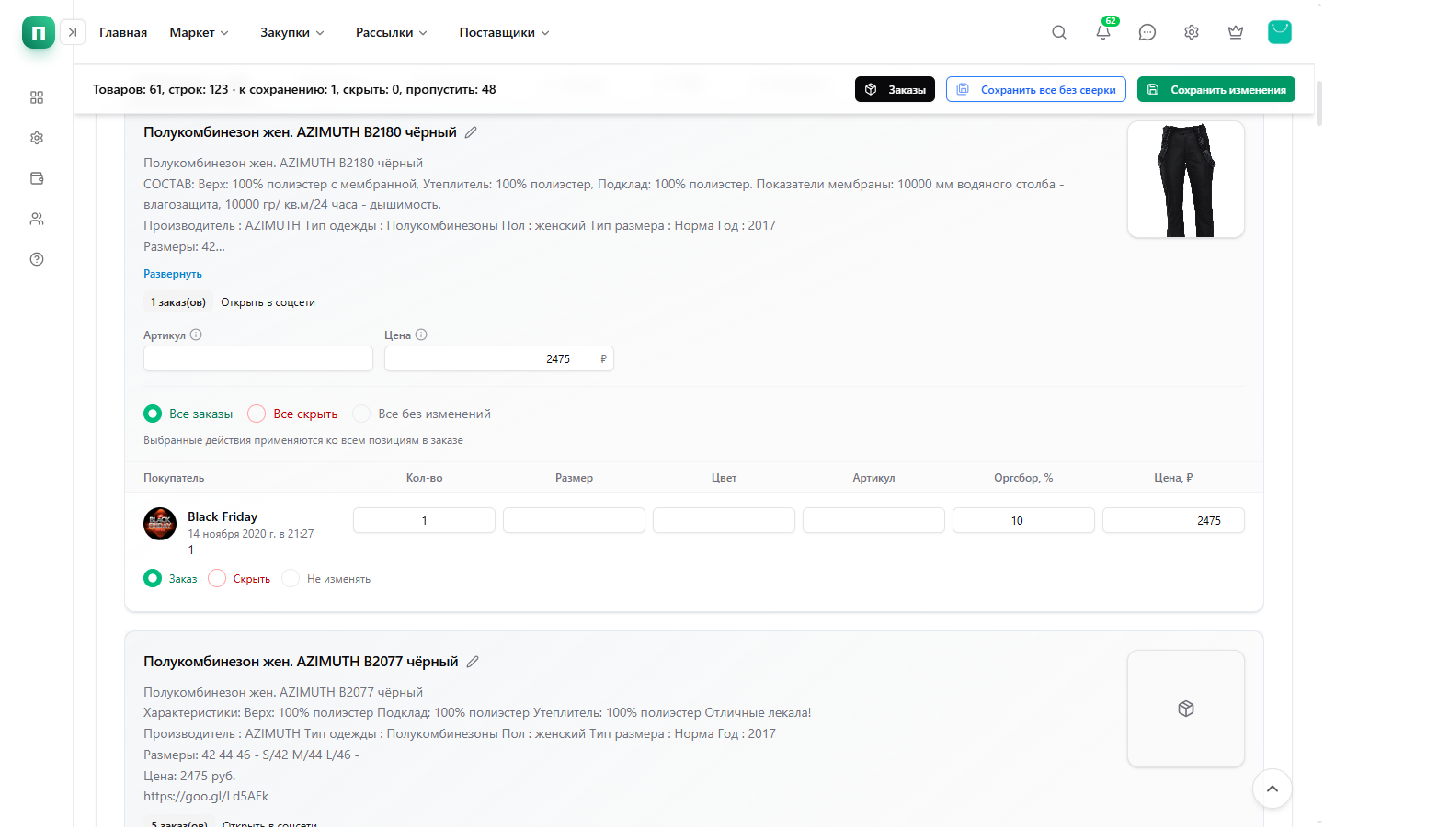
- Группировка по фото альбома.
- Карандаш — название и описание для всех заказов фото.
- «Открыть в соцсети», счётчик заказов.
- Артикул и цена из поста — исправьте до сохранения.
- Чтобы открыть поля по строкам, выберите «Все заказы» (или «Заказ» у конкретного покупателя) — появятся колонки кол-во, размер, цвет, артикул, оргсбор %, цена.
Действия по строке
- Заказ — кол-во, размер, цвет, артикул, оргсбор %, цена.
- Скрыть — спам/дубль; восстановление на «Все заказы».
- Не изменять — по умолчанию; в счётчике «пропустить».
«Показать ещё N заказ(ов)» при длинном списке. Пагинация 10–100 товаров: «Сохранить изменения» только для страницы; для всего — листайте или «Сохранить все без сверки».
Фильтр по датам и ограничения
- Фильтр дат в параметрах закупки — жёлтый баннер на вкладке.
- Ошибки API — «Групповые настройки», токены, права.
- Скрытые строки не выгружаются снова из VK/OK без работы на «Все заказы».
Типичный цикл
- Выгрузить заказы / Повторить выгрузку.
- Сверка карточек: Скрыть лишнее, Заказ — новое.
- Сохранить изменения или «без сверки» при доверии парсеру.
- Вкладка «Заказы».
- Скидка, Доставка, ПВЗ, Платежи, Рассылка.