Инструкция для организатора на sell.polkasp.ru. Путь: верхнее меню «Маркет» → «Заказы» (/market/orders). Ниже — на примере заказа № 1790194470-79 (покупатель Евгений Рогов, крем для лица, доставка в ПВЗ, оплата ЮKassa, итого 121,00 ₽). В вашем кабинете будут другие номера и суммы.
Список заказов
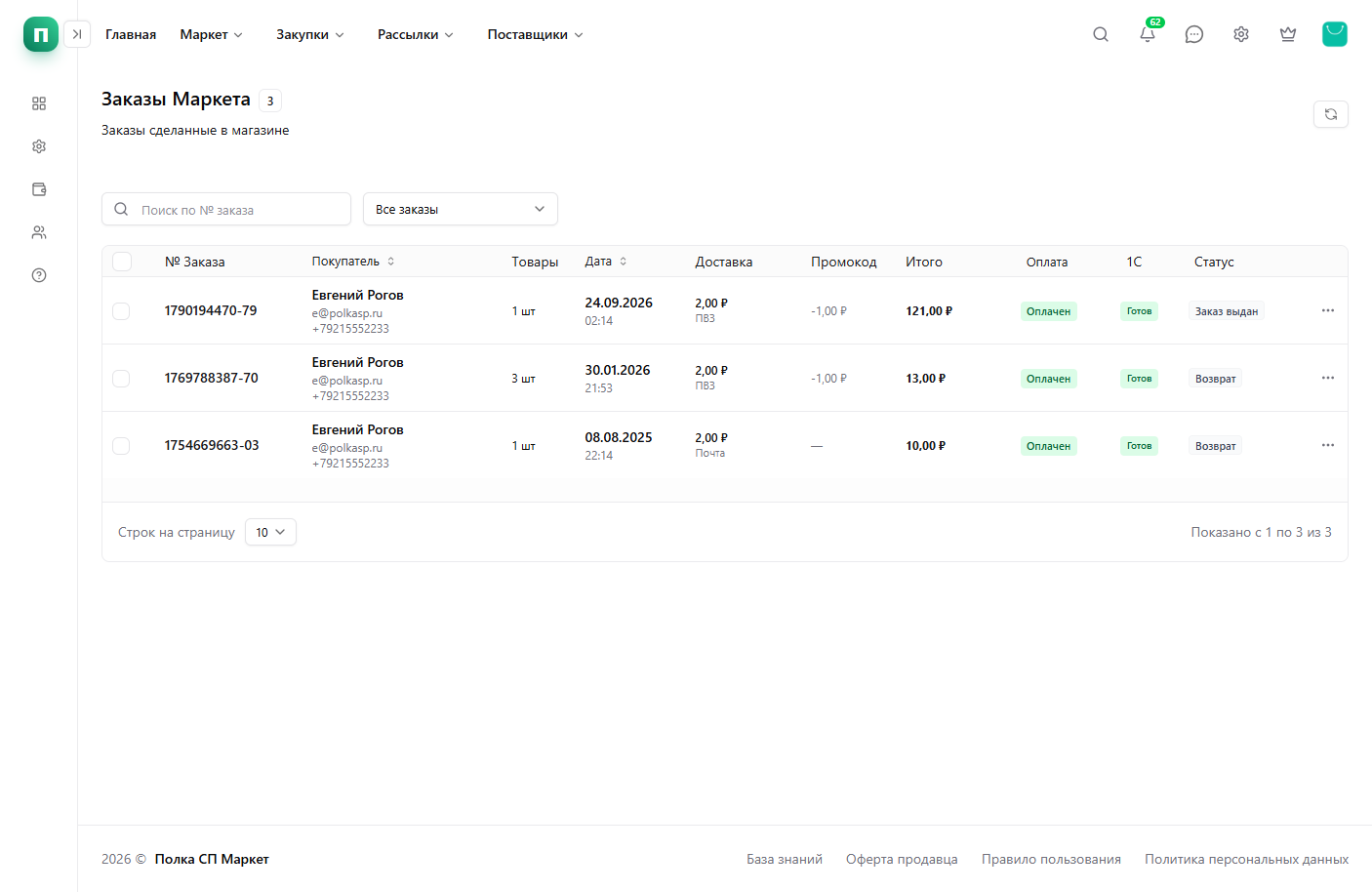
- № Заказа — ссылка на карточку; формат обычно timestamp-id (например 1790194470-79).
- Покупатель — ФИО, e-mail и телефон из профиля магазина.
- Товары — кратко «N шт» по строкам заказа.
- Дата — дата и время оформления.
- Доставка — стоимость и способ: ПВЗ, Почта, СДЕК или Курьер.
- Промокод — сумма скидки или «—», если купон не применялся.
- Итого — финальная сумма с доставкой и скидкой.
- Оплата — «Оплачен», «Не оплачен» или «Ожидает/Проверяется».
- Статус — этап выполнения (Заказ принят … Заказ выдан, Отменен, Возврат).
- Колонка «1С» — появляется при включённой выгрузке в ERP (статусы «Готов», «Выгружен» и т.д.).
Поиск, фильтры и массовые действия
- Введите номер заказа или часть номера в «Поиск по № заказа» — список обновится без перезагрузки страницы. Можно открыть список с параметром ?search=1790194470-79.
- Фильтр оплаты: «Все заказы», «Ожидает оплаты», «Проверяется», «Оплаченные» — сужает выборку для сверки с платёжкой.
- Отметьте чекбоксы слева — появятся «Удалить выбранные» и (если подключена интеграция) «Выгрузить в 1С» для пакетной обработки.
- Кнопка обновления (круговая стрелка) справа в шапке перезагружает таблицу с сервера.
- Сортировка: клик по заголовкам «Покупатель», «Дата», «Оплата» (если в выборке разные значения).
Меню «⋯» в строке заказа
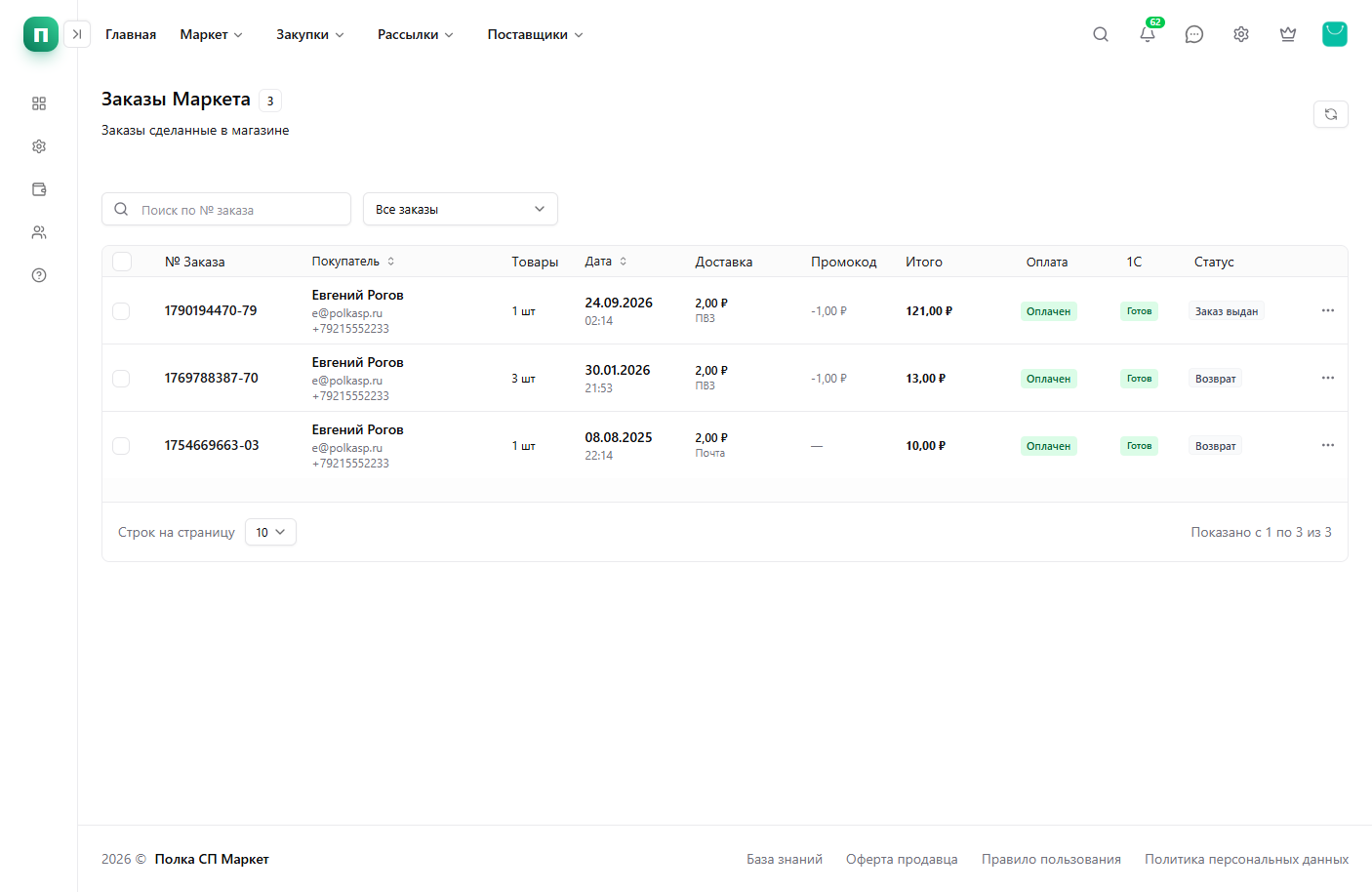
- Товарная накладная (Excel) — скачивает файл для склада или бухгалтерии.
- Выгрузить в 1С — при активной ERP-интеграции.
- QR-код на оплату — только для неоплаченных заказов; покупатель сканирует и платит онлайн.
- Проверить оплату — запрос статуса платежа ЮKassa по id платежа (модальное окно с суммой и датой).
- Просмотр — переход в карточку заказа.
- Удалить — удаление одного заказа с подтверждением.
Карточка заказа: обзор и цепочка статусов
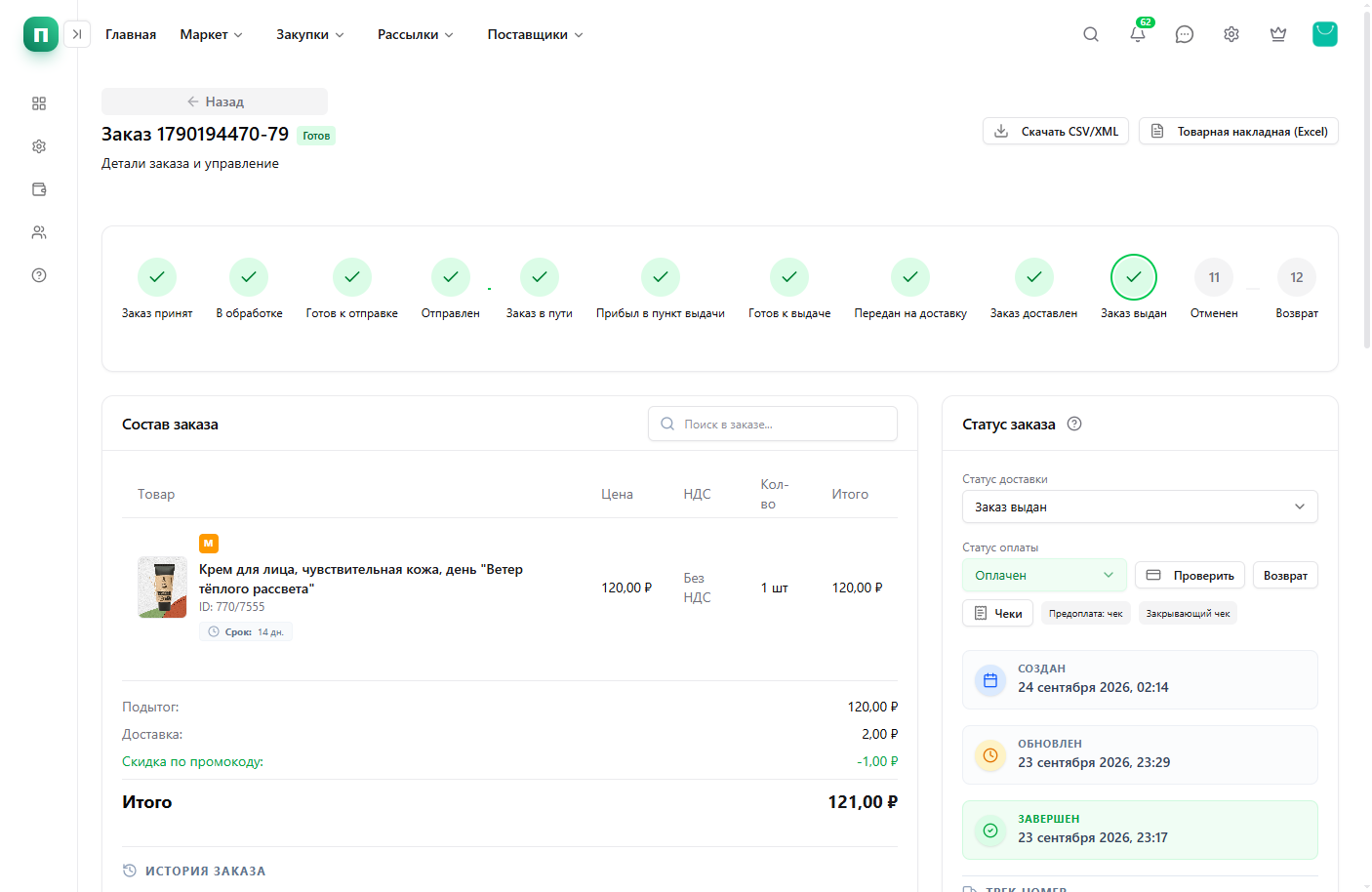
В шапке карточки — «Назад», номер заказа, бейдж выгрузки в 1С (если есть). Справа: «Скачать CSV/XML» для обмена с внешними системами и «Товарная накладная (Excel)» — то же, что в меню списка.
- Лента из 12 статусов: Заказ принят → В обработке → Готов к отправке → … → Заказ выдан; также Отменен и Возврат. Зелёные галочки — пройденные этапы.
- Иконка «?» у «Статус заказа» — подсказка, когда какой статус использовать.
- Быстрые кнопки: «Принять в работу», «Готов к отправке», «Передать в доставку», «Заказ выдан» — переводят на следующий типовой шаг без поиска в списке.
- Выпадающий «Статус доставки» — ручная смена любого допустимого статуса с подтверждением.
Состав заказа и суммы
- Таблица: фото, название (ссылка на карточку товара в маркете), цена, НДС, количество, итого по строке.
- Бейдж «M» — маркированный товар; доступно сканирование кодов маркировки в строке (если включено для магазина).
- «Поиск в заказе…» фильтрует позиции по названию или id строки.
- «+ Добавить товар» — ручное добавление позиции (пока заказ не закрыт); карандаш и корзина — правка и удаление строки.
- Внизу: подытог товаров, доставка, скидка по промокоду, итого к оплате.
- Блок «История заказа» — журнал изменений (статус, оплата, адрес) с пагинацией.
Оплата, проверка ЮKassa и возврат
- «Статус оплаты»: Оплачен, Не оплачен, На проверке — для оплаты наличными или переводом организатор меняет вручную.
- «Проверить» рядом с селектом — повторный запрос к ЮKassa; при успехе статус заказа обновится автоматически.
- «Возврат» — оформление возврата через Robokassa или ЮKassa (в зависимости от способа оплаты заказа), с указанием суммы и причины.
- Онлайн-оплата из витрины создаёт платёж сама; webhook платформы проставляет «Оплачен» без участия организатора.
Чеки 54-ФЗ
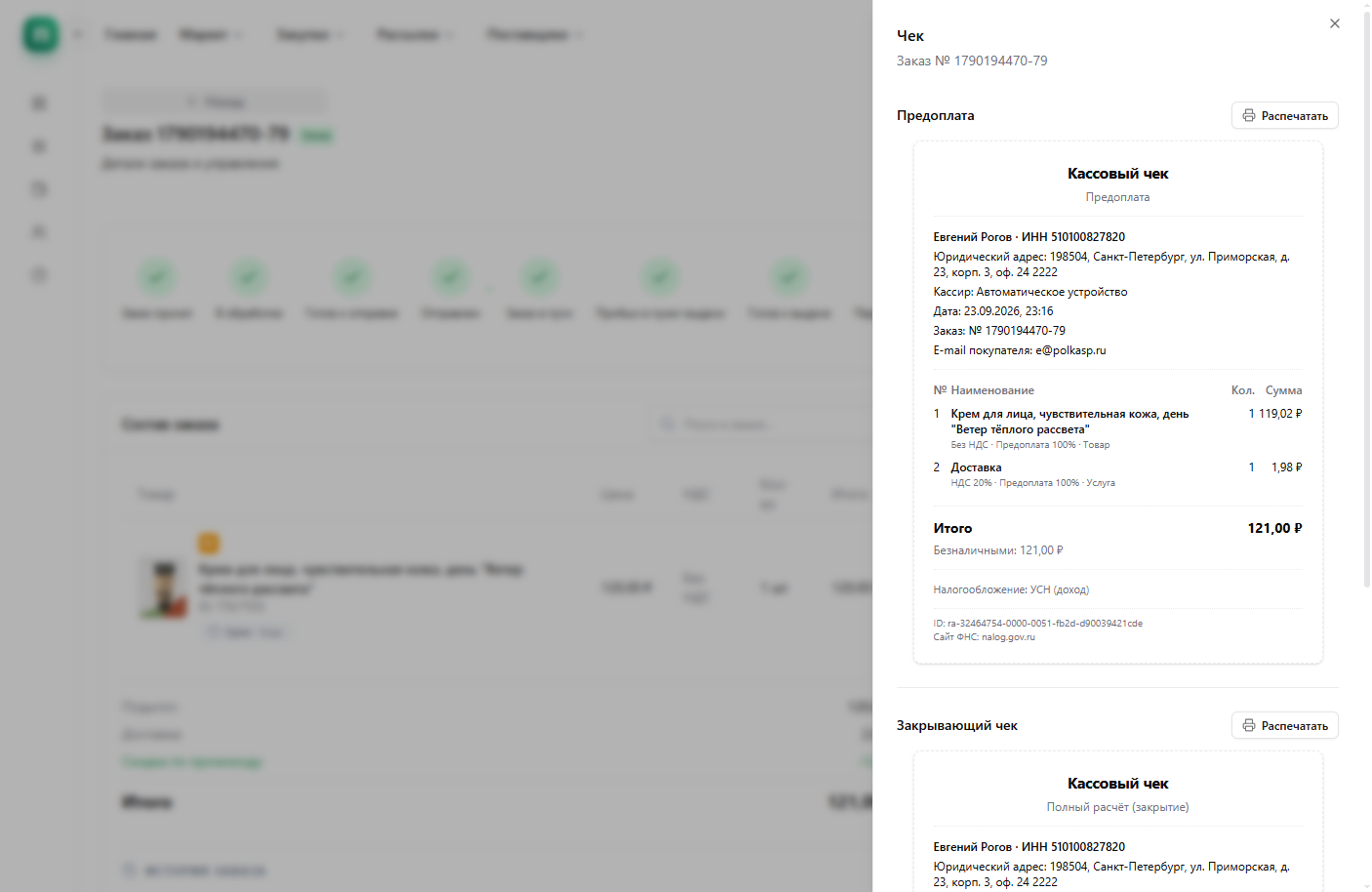
- Нажмите «Чеки» в блоке статуса — откроется панель с кассовыми чеками по заказу.
- «Предоплата: чек» — чек при онлайн-оплате (товары + доставка, система налогообложения из настроек ЮKassa/Робокассы).
- «Закрывающий чек» — полный расчёт при выдаче; если чека нет, кнопка «Сформировать закрывающий» (нужен статус «Заказ выдан»).
- Кнопка «Распечатать» на каждом чеке — для покупателя или архива.
Покупатель, доставка и трек-номер
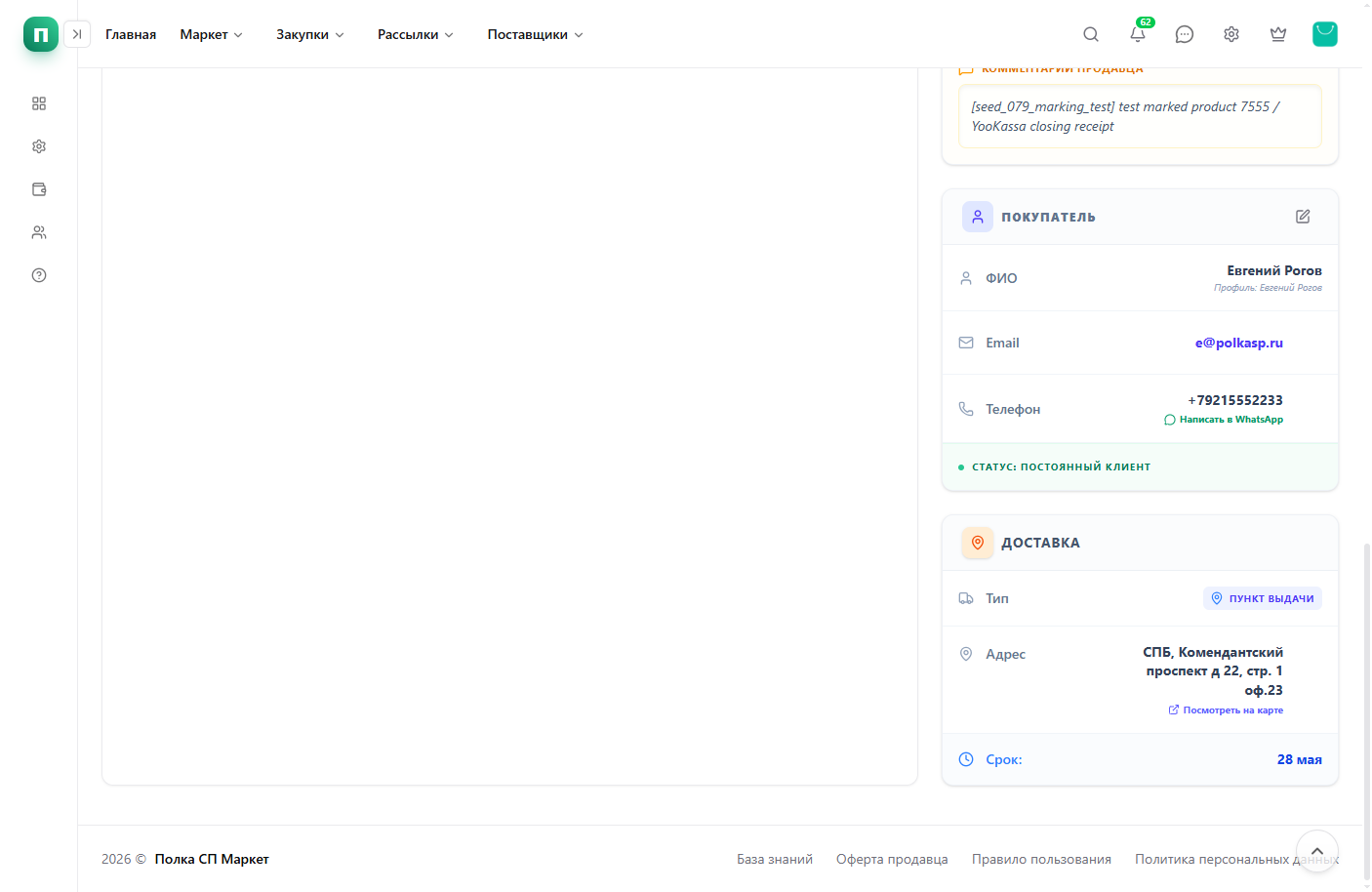
- Покупатель — ФИО, e-mail, телефон, ссылка «Написать в WhatsApp», статус клиента (например «Постоянный клиент»). Кнопка карандаша — правка получателя.
- Доставка — тип (Пункт выдачи, Почта России, СДЕК, Курьер), адрес, «Посмотреть на карте», ориентировочный срок. Редактирование через «Редактировать доставку».
- Трек-номер — поле с выбором службы (Почта, СДЕК и др.) и ссылкой отслеживания для покупателя.
- «Информация» — комментарий покупателя и внутренний комментарий продавца (виден только в кабинете).