Пошаговая настройка Robokassa (простой магазин) для организатора совместных закупок на sell.polkasp.ru. Подходит, когда весь платёж зачисляется на ваш магазин Robokassa, а комиссия платформы не делится через сплит. Откройте «Интеграции» → «Robokassa» (не «Робокасса Сплит»).
Шаг 1. Магазин в Robokassa
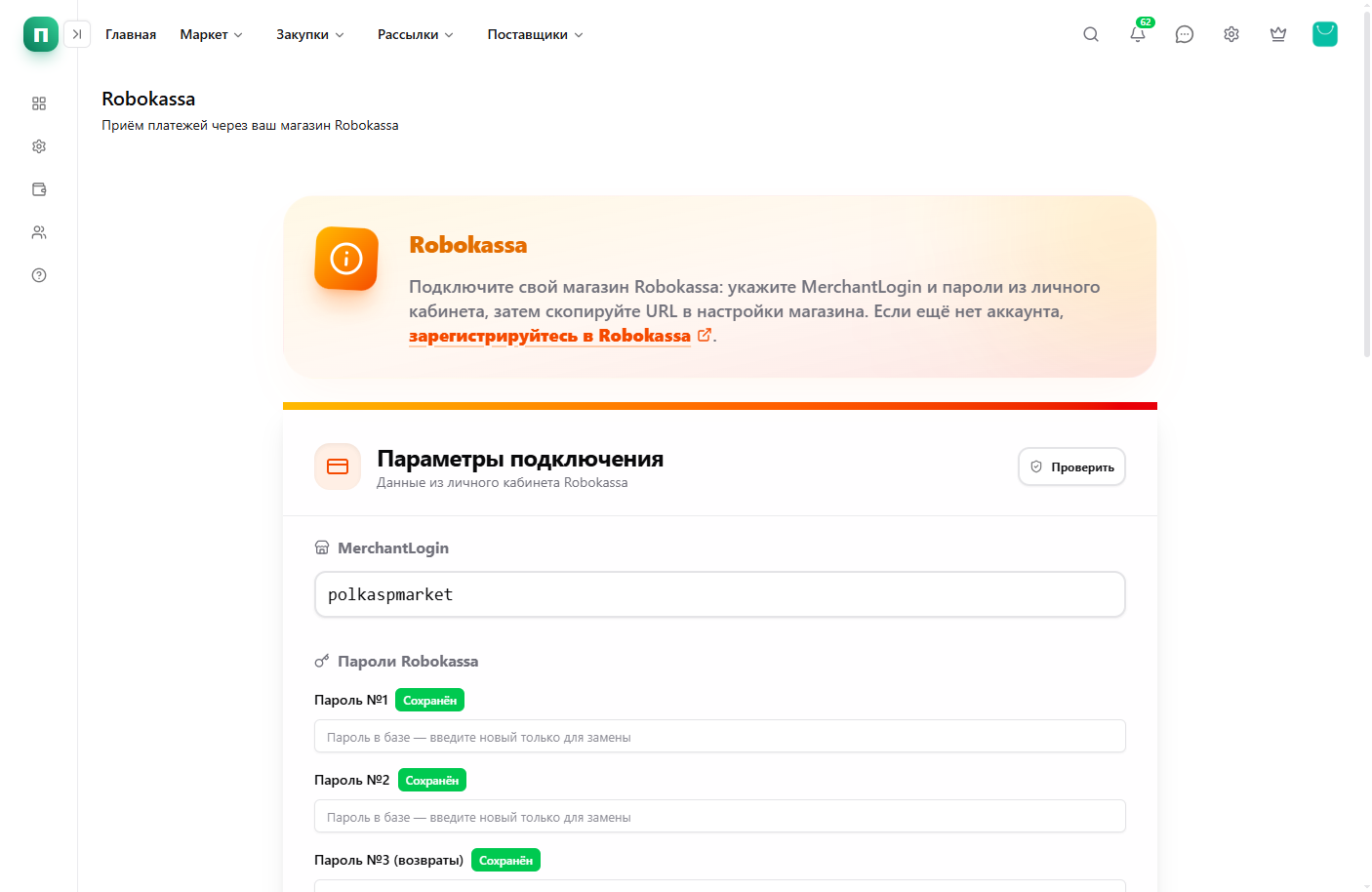
- Создайте магазин в личном кабинете Robokassa или используйте существующий. Для регистрации нового аккаунта используйте партнёрскую ссылку Полки СП Маркет: https://login.robokassa.ru/reg?promoCode=polkasp
- Запишите MerchantLogin — техническое имя магазина в Robokassa.
- В разделе технических настроек Robokassa сгенерируйте пароли №1, №2 и при необходимости №3 (для API возвратов).
- Алгоритм подписи в Robokassa и в Полка СП Маркет — MD5 (поле «Алгоритм хеша» только для просмотра).
Шаг 2. Учётные данные в sell.polkasp.ru
- MerchantLogin — вставьте имя магазина из Robokassa.
- Пароль №1 — для формирования платёжной ссылки и Success URL; бейдж «Сохранён» означает, что пароль уже в базе.
- Пароль №2 — для Result URL (уведомление об оплате); обязательно совпадает с паролем в кабинете Robokassa.
- Пароль №3 (возвраты) — для операций возврата через API Robokassa, если вы используете возвраты из кабинета Полка СП Маркет.
- Кнопка «Проверить» в шапке карточки проверяет, что логин и сохранённые пароли согласованы с настройками.
Шаг 3. URL в личном кабинете Robokassa
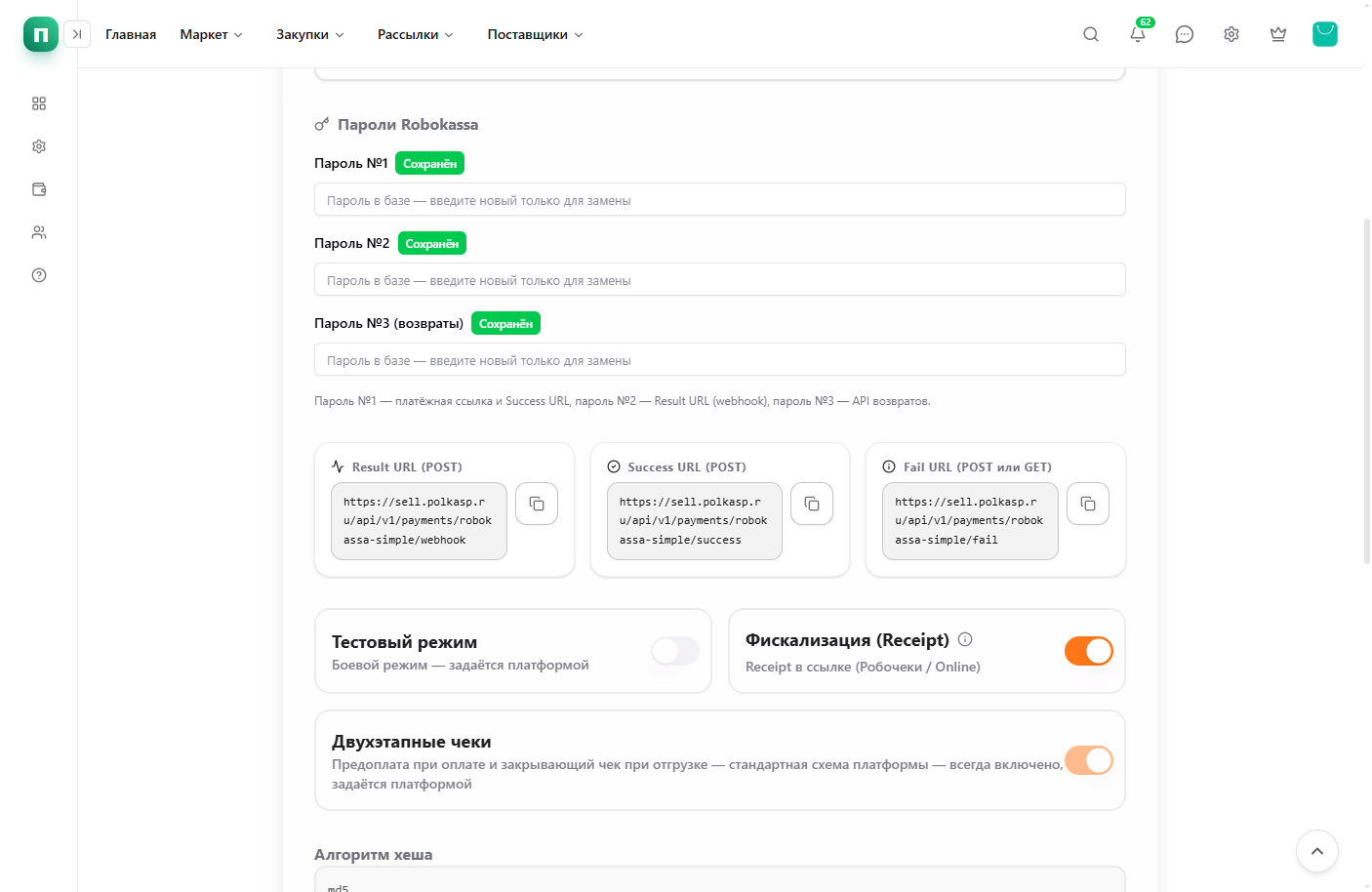
- Result URL (POST): https://sell.polkasp.ru/api/v1/payments/robokassa-simple/webhook — основной webhook об успешной оплате.
- Success URL (POST): https://sell.polkasp.ru/api/v1/payments/robokassa-simple/success — успешный возврат покупателя.
- Fail URL (POST или GET): https://sell.polkasp.ru/api/v1/payments/robokassa-simple/fail — отмена или ошибка оплаты.
- Скопируйте каждый URL кнопкой «Скопировать URL» и вставьте в соответствующие поля магазина Robokassa; метод POST, где указано.
Шаг 4. Фискализация и чеки
- «Фискализация (Receipt)» — включите, если в Robokassa подключены Робочеки или Robokassa Online; выключите при режиме «Самостоятельное», иначе возможна ошибка 29.
- «Двухэтапные чеки» всегда включены на платформе: предоплата при оплате и закрывающий чек при выдаче — как у ЮKassa.
- «Тестовый режим» в кабинете отключён — платформа работает в боевом режиме Robokassa.
Шаг 5. СНО и НДС
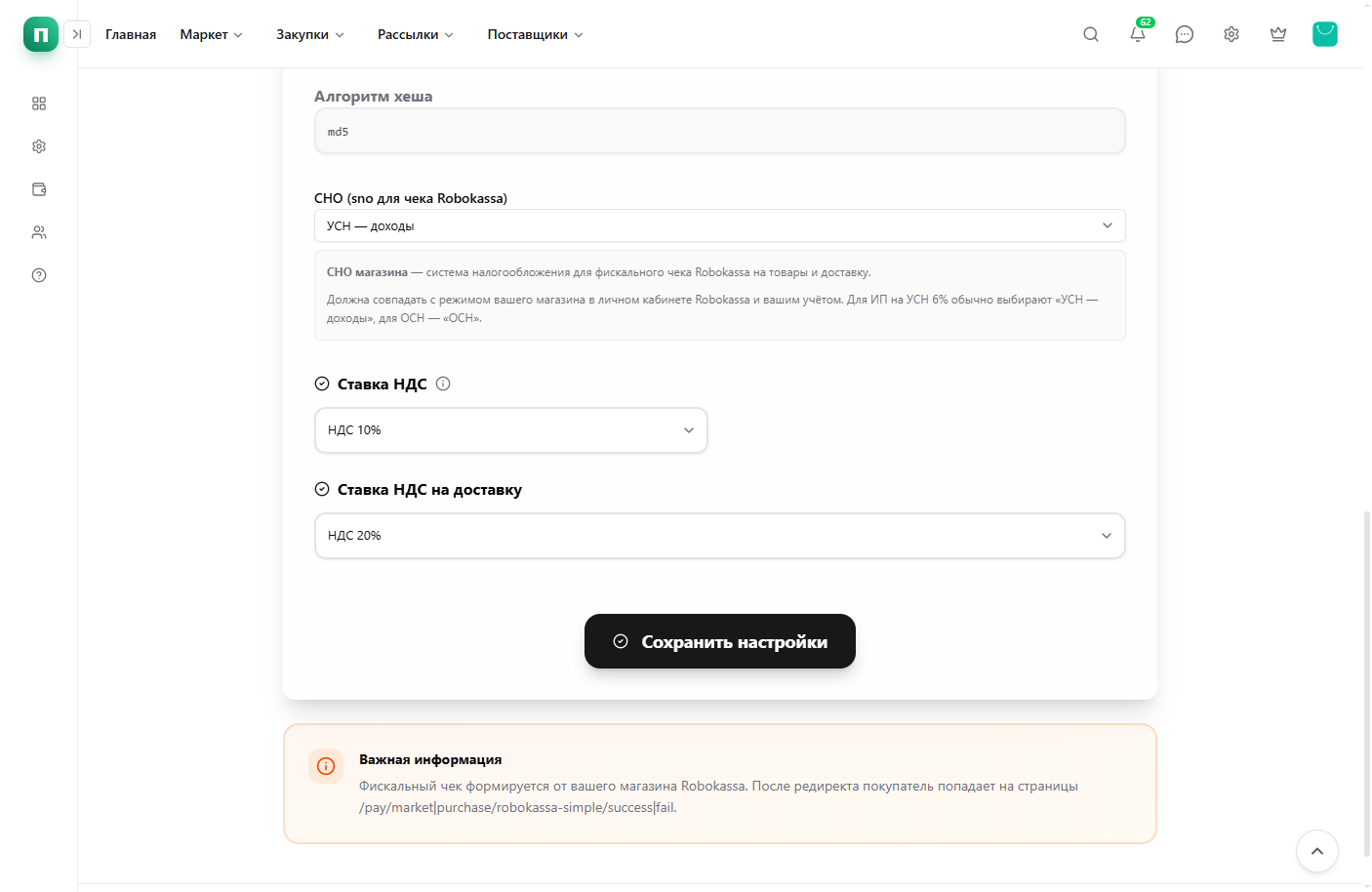
- СНО (sno) — система налогообложения для чека Robokassa; должна совпадать с режимом магазина в Robokassa (например УСН — доходы для ИП на УСН 6%).
- Ставка НДС — для товарных строк закупки, если у позиции не задан свой НДС; для магазина ставка берётся из карточки товара.
- Ставка НДС на доставку — отдельно для услуги доставки в чеке; «Как у товаров» — использовать общую логику.
- Нажмите «Сохранить настройки» и подтвердите кодом безопасности.
Шаг 6. Способы оплаты и проверка
- В «Маркет → Способы оплаты» создайте или включите способ с Robokassa (простой магазин), если нужны оплаты витрины.
- В карточке закупки на вкладке «Способы оплаты» добавьте Robokassa для покупателей СП.
- Проведите тестовую оплату (в Robokassa — тестовые пароли, если магазин в тесте) и проверьте вкладку «Платежи» закупки.
- Покупатель после оплаты попадает на страницы /pay/market/… или /pay/purchase/… robokassa-simple/success или fail.