Путь: «Маркет» → «Настройки» (/market/settings). Страница разбита на вкладки; слева — карточка «Магазин» с логотипом, статусом верификации и ID. Это обязательный шаг перед каталогом, заказами и мини-приложением «Полка СП Маркет».
Первый запуск: создать магазин
- Откройте /market/settings — если магазина ещё нет, вкладки доступны для заполнения, но разделы маркета (товары, ПВЗ и т.д.) будут просить завершить настройку.
- Пройдите вкладки «Основное», «Продавец», «Доставка», «Соцсети» (при работе с ВК/OK), «Политики» — укажите обязательные поля (название, ник-адрес, реквизиты, контакты, условия возврата при необходимости).
- На вкладках «Оплата» и «Режим» задайте переключатели (оплату включайте только после интеграций).
- Нажмите «Сохранить параметры» внизу страницы — магазин создаётся на платформе.
- После создания на «Обзор» появятся ссылки на витрину; дальше правки сохраняйте кнопкой «Сохранить» на нужной вкладке.
Карточка «Магазин» слева
- Показывает обложку/логотип, название и бейдж «Верифицирован» или «Не верифицирован».
- Кратко дублирует продавца: вид деятельности (ИП, ООО…), ФИО или наименование, ОГРН/ОГРНИП, телефон и email.
- ID продавца и ID магазина — для обращений в поддержку и сверки с интеграциями.
- Кнопка «Обновить» в шапке страницы перезагружает данные с сервера.
Вкладка «Обзор»
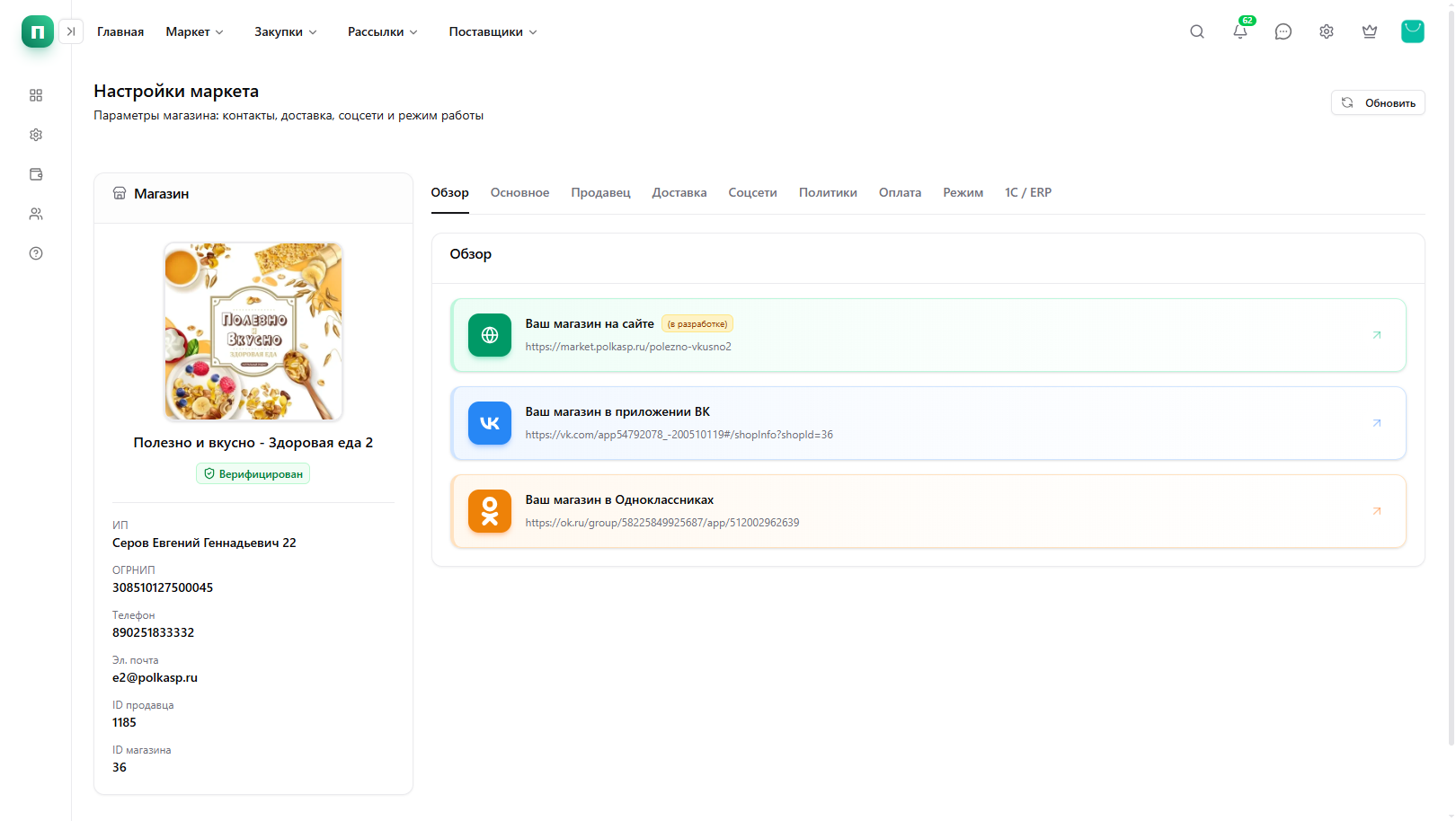
- Проверьте, что ссылки открывают ваш магазин, а не ошибку 404 — иначе проверьте ник-адрес на вкладке «Основное».
- Ссылка на сайт может быть помечена «(в разработке)», если веб-витрина для вашего тарифа ещё не активна — продажи через ВК/OK при этом возможны.
- Используйте эти URL в постах группы и рассылках.
Вкладка «Основное»
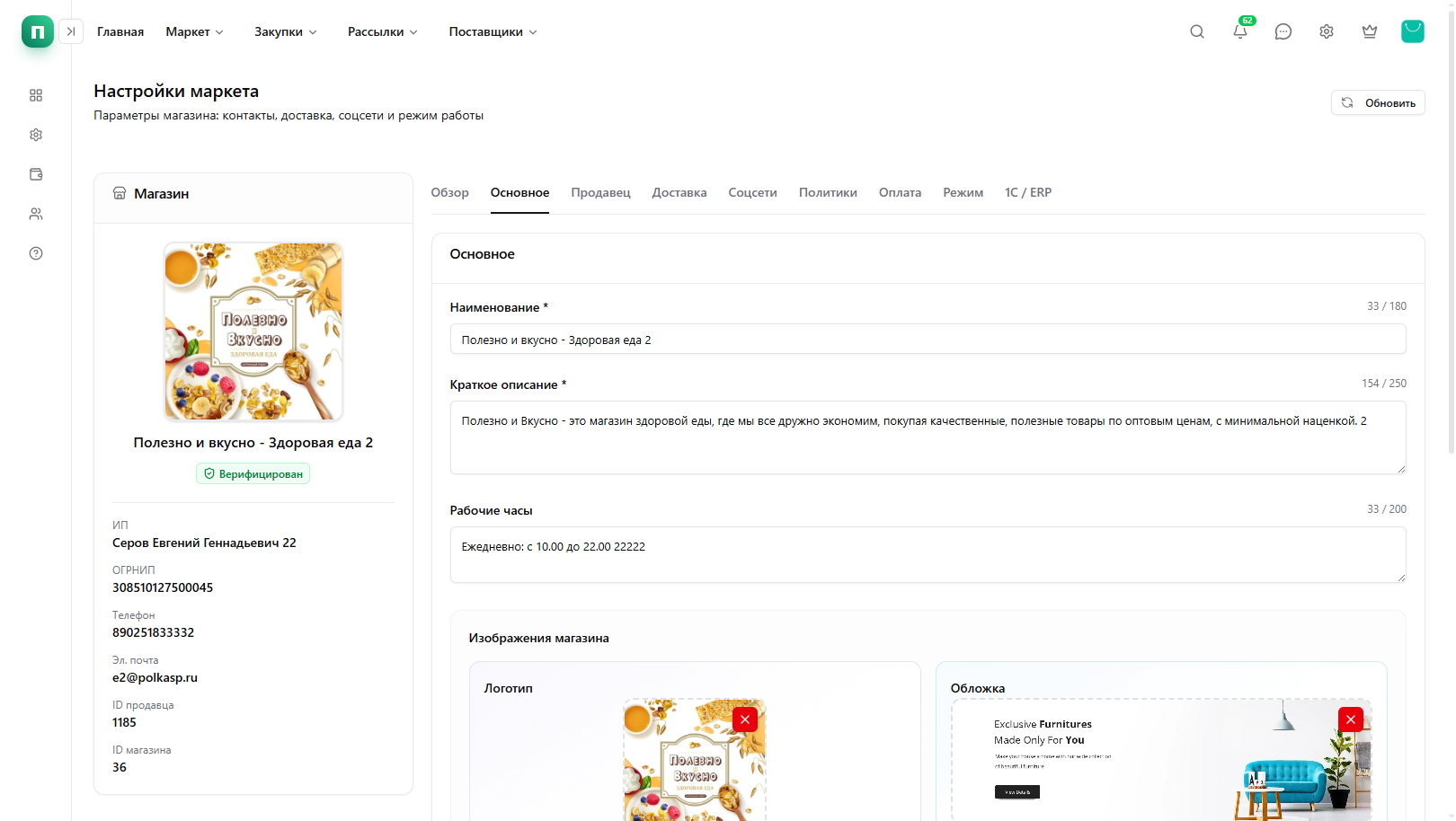
- «Наименование» — как магазин видят покупатели (есть счётчик символов).
- «Ник-адрес магазина» — латиница, цифры, дефис и подчёркивание, минимум 3 символа; кнопка «Проверить» покажет, свободен ли адрес.
- «Краткое описание» — текст на витрине и в карточке магазина.
- «Логотип» (рекомендуется 450×450 px) и «Обложка» (1500×450 px) — JPG/PNG/GIF/WebP; после выбора файла откроется кадрирование.
- «Телефон», «Эл. почта», «Служба поддержки» (чат/мессенджер для покупателей), «Рабочие часы» — отображаются покупателю при необходимости.
- Нажмите «Сохранить» внизу вкладки.
Вкладка «Продавец»
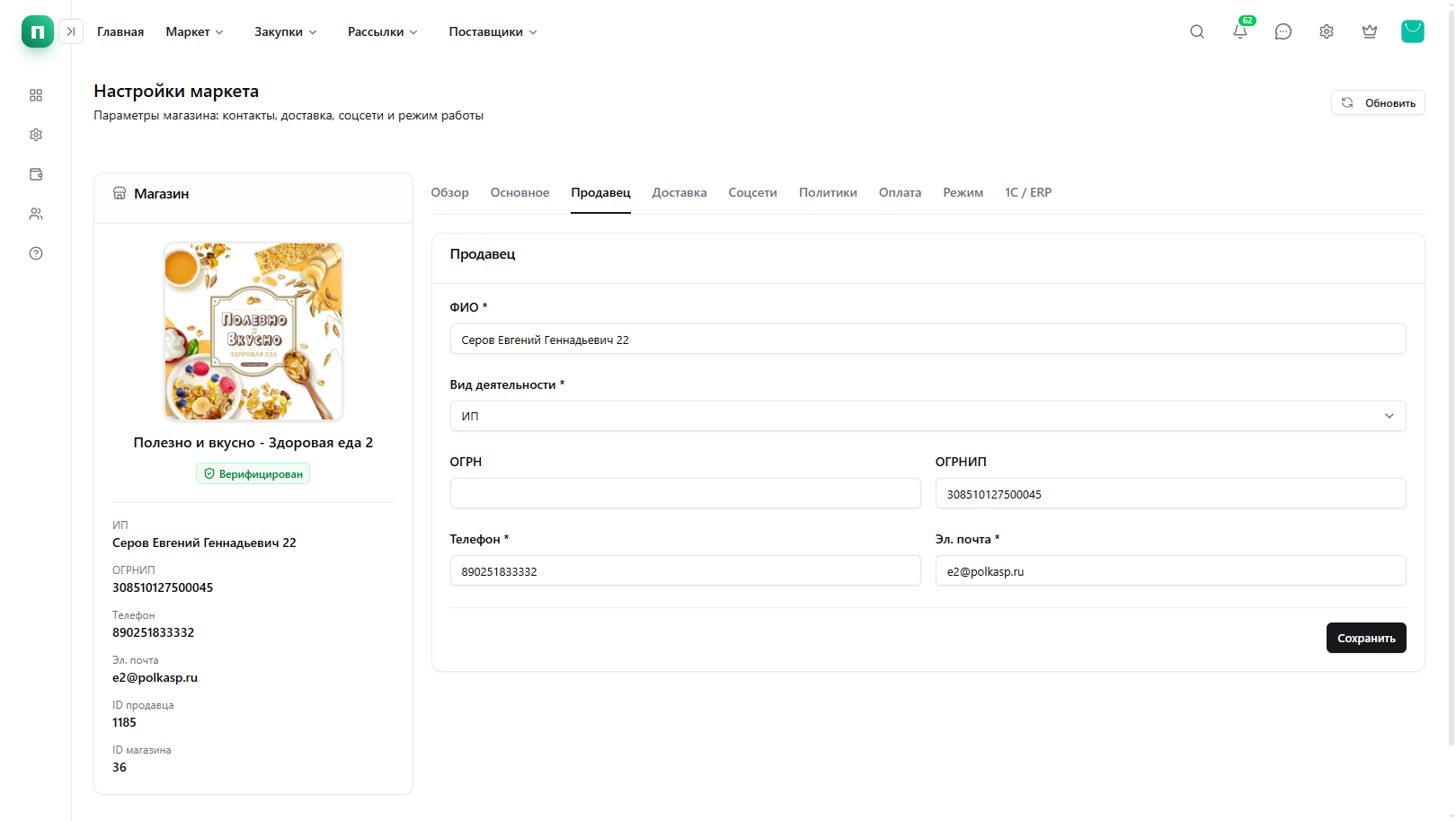
- Выберите «Вид деятельности»: физлицо, ИП, ООО, АО, самозанятый или товарищество — от этого зависят поля ОГРН/ОГРНИП и ФИО.
- Заполните ФИО или наименование, ОГРН/ОГРНИП, юридический и фактический адрес (есть «Скопировать из юридического»).
- Телефон и email дублируют контакты продавца для документов.
- Сохраните вкладку — данные участвуют в верификации и фискализации.
Вкладка «Доставка»
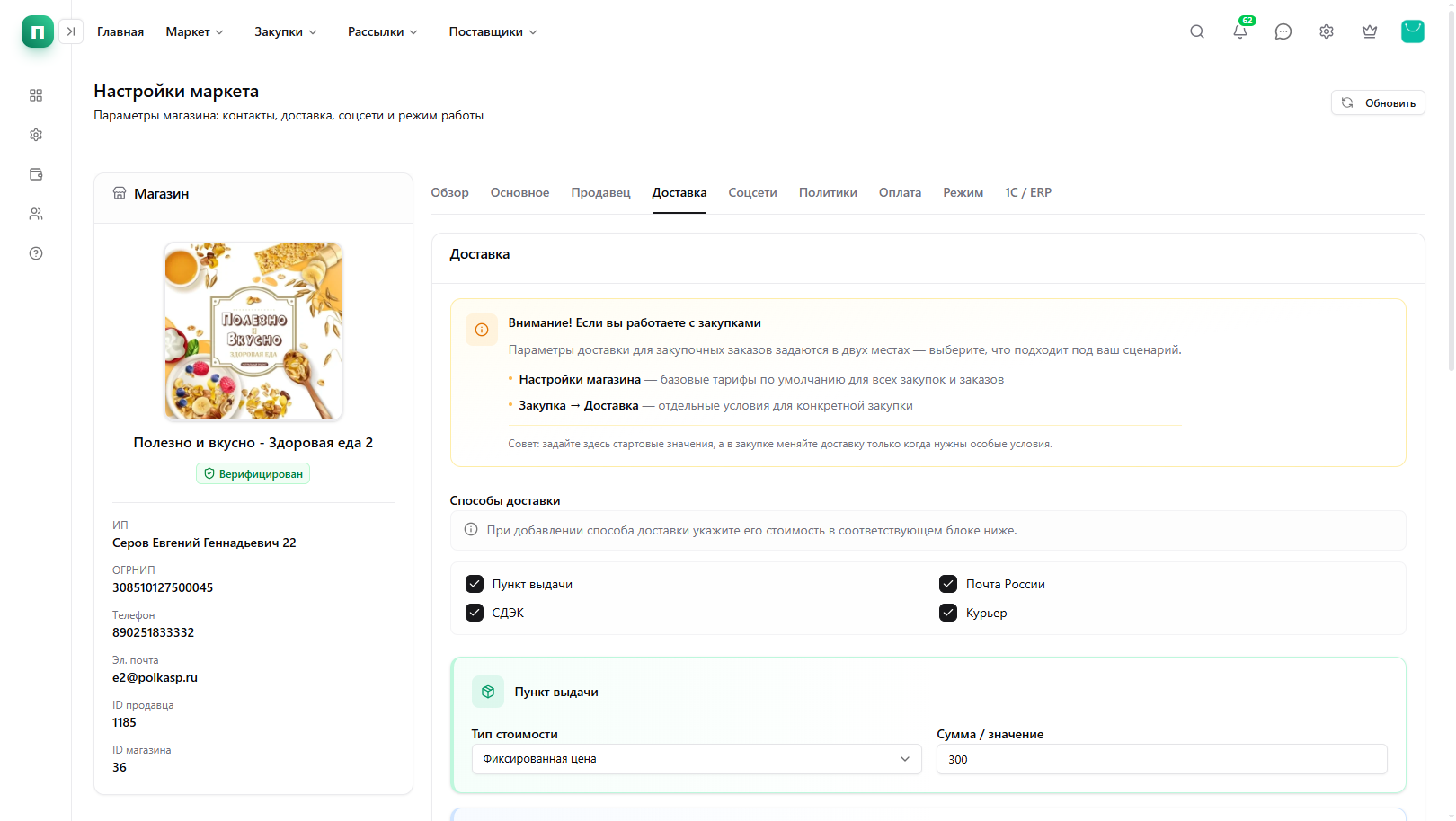
Если вы ведёте совместные закупки: базовые тарифы задаются здесь («Настройки магазина»), а для отдельной закупки — в «Закупка → Доставка». Совет платформы: задайте стартовые значения здесь, в закупке меняйте только при особых условиях.
Общая схема
- Отметьте нужные способы в блоке «Способы доставки» — для каждого включённого способа ниже появится цветная карточка с тарифом.
- В каждой карточке выберите «Тип стоимости» и при необходимости «Сумма / значение». У иконки «?» у Почты и СДЭК — всплывающая справка из кабинета.
- Внизу карточек Почты и СДЭК — ссылки на внешние сервисы (см. ниже). После правок нажмите «Сохранить».
Типы стоимости (одинаковые для всех способов): «Не задана» — цена считается на checkout (виджет или расчёт платформы); «Фиксированная цена» — одна сумма в рублях; «Бесплатная»; «Процент от суммы заказа»; «По весу» — нужны габариты/вес в карточках товаров.
Пункт выдачи (самовывоз)
- Включите чекбокс «Пункт выдачи» и задайте тариф — чаще всего «Фиксированная цена» (например 300 ₽) или «Бесплатная».
- Адреса и названия ПВЗ заводятся отдельно: «Маркет → ПВЗ» (/market/pvz). Без хотя бы одного ПВЗ с «Отображать в ЛК» покупатель не выберет самовывоз.
- Виджетов у самовывоза нет — только ваш список пунктов и фиксированная/процентная стоимость из этой вкладки.
Почта России и виджет widget.pochta.ru
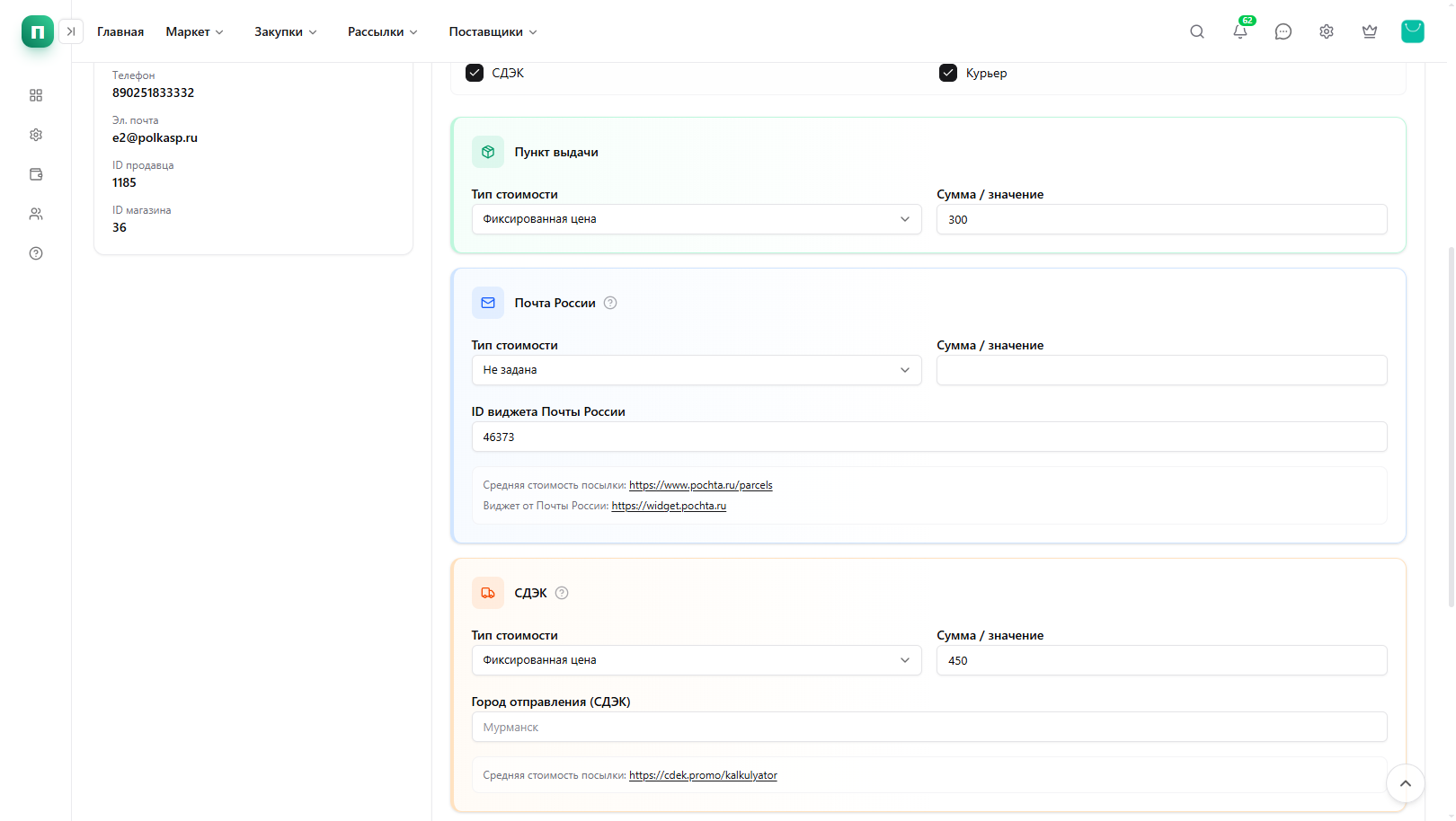
- Создайте виджет на https://widget.pochta.ru/ (ссылка также в подсказке «?» и в подвале карточки «Почта России»).
- При создании виджета обязательно включите «Использовать callback функцию» и включите передачу выбранного отделения связи в заказ — без этого форма оформления заказа не получит тариф и адрес.
- Скопируйте числовой ID виджета и вставьте в поле «ID виджета Почты России» в настройках магазина.
- Для работы виджета выберите «Тип стоимости» → «Не задана». Если указать фиксированную цену или процент — виджет на оформлении заказа не показывается, покупатель увидит только вашу сумму.
- Ориентир по тарифам без виджета: https://www.pochta.ru/parcels (ссылка «Средняя стоимость посылки» в карточке).
- Подробная пошаговая настройка виджета — в базе знаний платформы: https://polkasp.ru/faq (в справке кабинета — «База знаний»).
СДЭК: виджет ПВЗ и город отправления
- В карточке «СДЭК» нажмите «?» — там описан режим виджета: при «Тип стоимости» = «Не задана» и заполненном «Город отправления (СДЭК)» покупателю на checkout показывается виджет СДЭК — выбор пункта выдачи и расчёт доставки по параметрам заказа.
- Если задать «Фиксированная цена», «Процент» и т.п. — виджет не показывается; покупатель вводит адрес доставки, а стоимость берётся из вашего тарифа (как на скрине: 450 ₽ и город «Мурманск» для справки).
- Оценить среднюю стоимость посылки можно через калькулятор СДЭК: https://cdek.promo/kalkulyator (ссылка в подвале карточки «СДЭК»).
- Отдельного поля «ID виджета СДЭК» нет — достаточно города отправления и режима «Не задана» для автоматического виджета.
Курьер
- Включите «Курьер», задайте тариф и заполните «Город / регион курьера» — этот текст видит покупатель (например «Москва, Московская обл.»).
- Виджетов нет; в подсказке под полем напоминание указать зону работы курьера.
Вкладка «Соцсети»
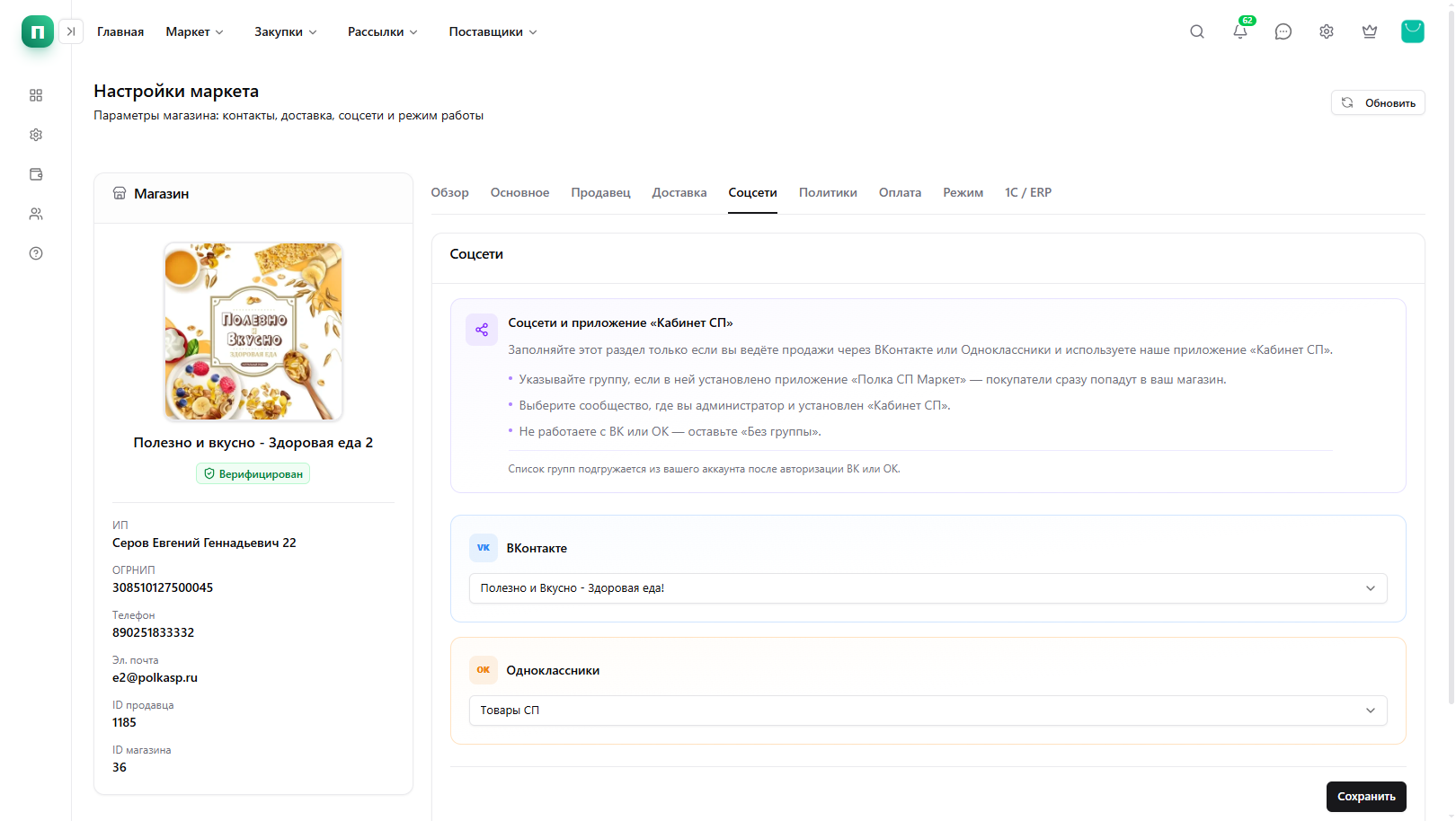
- Заполняйте, если продаёте через ВК или OK с приложением «Кабинет СП» / «Полка СП Маркет».
- Для списка групп нажмите «пройдите авторизацию» и войдите в ВК или OK — подтянутся сообщества, где вы администратор.
- Выберите группу с установленным приложением — покупатели из группы попадут сразу в ваш магазин.
- Если соцсети не используете — оставьте «Без группы».
- Сохраните вкладку; группы также связаны с «Интеграции → Групповые настройки».
Вкладка «Политики»
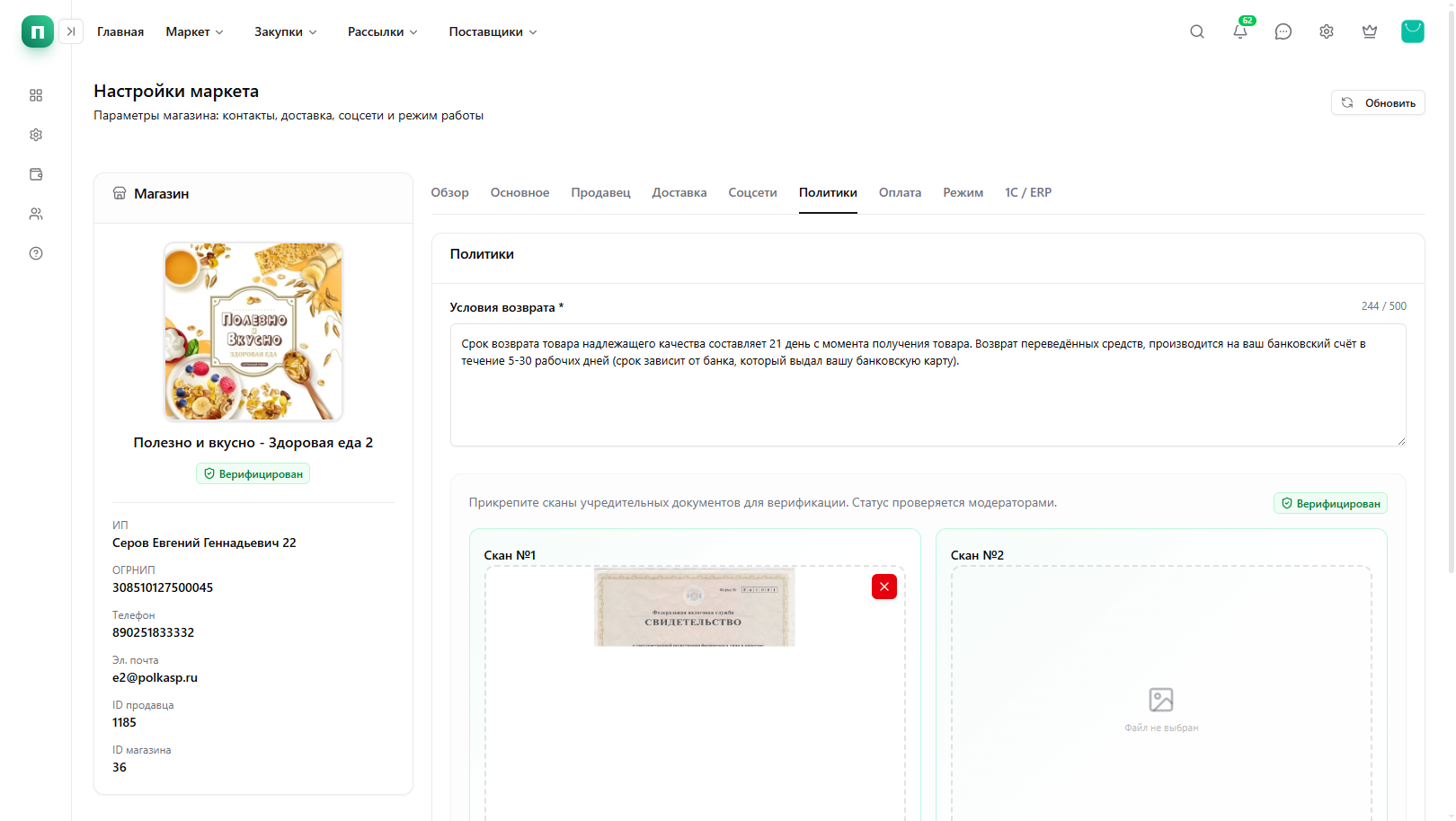
Условия возврата
- Поле обязательное — без текста вкладку не сохранить при создании магазина.
- При первом открытии подставляется шаблон платформы (21 день на возврат товара надлежащего качества, возврат денег на карту 5–30 рабочих дней). Отредактируйте под ваш ассортимент и закон.
- Лимит длины — 500 символов (счётчик под полем). Текст показывается покупателю на витрине как публичная политика возврата.
- После правок нажмите «Сохранить» — изменения не подтягиваются автоматически с вкладки «Продавец».
Верификация магазина (сканы)
Ниже — блок «Прикрепите сканы учредительных документов для верификации. Статус проверяется модераторами.» Это не публичные документы для покупателя, а материалы для модерации платформы.
- «Скан №1» и «Скан №2» — JPG, PNG, GIF или WebP, не более 10 МБ каждый. Нажмите «Выбрать файл», загрузите изображение; превью можно открыть в полном размере.
- Обычно загружают свидетельство о регистрации ИП/ООО, выписку или второй подтверждающий документ — требования уточняет модерация при отказе.
- После успешной проверки в блоке появляется зелёный бейдж «Верифицирован» (как в карточке «Магазин» слева). Достаточно одного успешно проверенного комплекта.
- Крестик на превью удаляет файл с сервера; замените скан и снова «Сохранить», если модератор вернул магазин с комментарием («Данные не прошли проверку» / «Обратитесь в техподдержку e@polkasp.ru»).
- Верификация не заменяет корректное заполнение вкладки «Продавец» — реквизиты и сканы должны совпадать.
Вкладка «Оплата»
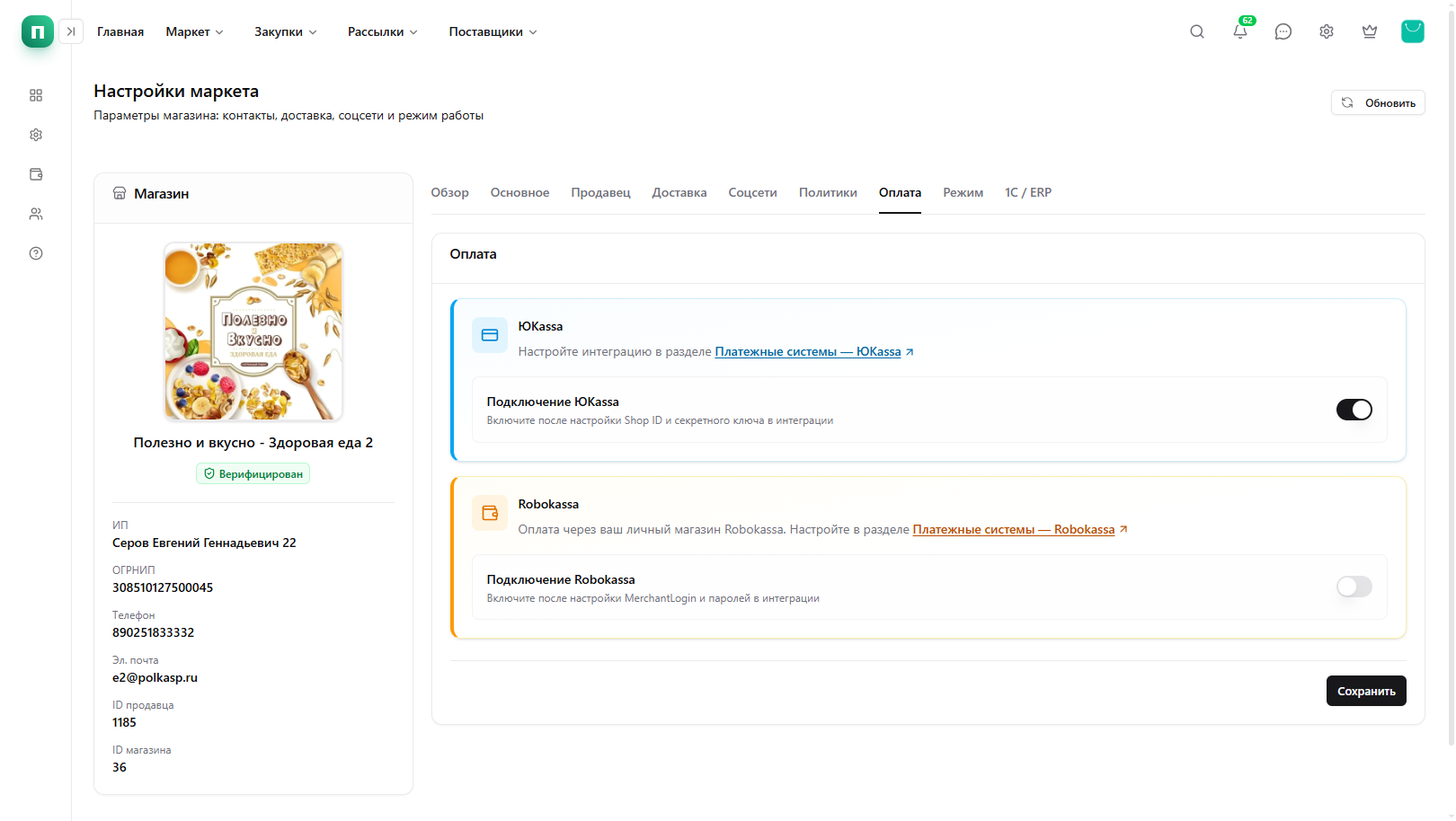
- Сначала настройте ЮKassa или Robokassa в разделе «Интеграции» (Shop ID, секретный ключ или MerchantLogin и пароли).
- Вернитесь сюда и включите «Подключение ЮKassa» / «Подключение Robokassa» — только после успешной интеграции.
- Добавьте методы в «Маркет → Способы оплаты», иначе покупатель не увидит оплату на checkout.
- «Сохранить» на вкладке фиксирует, какие шлюзы активны для магазина.
Вкладка «Режим»
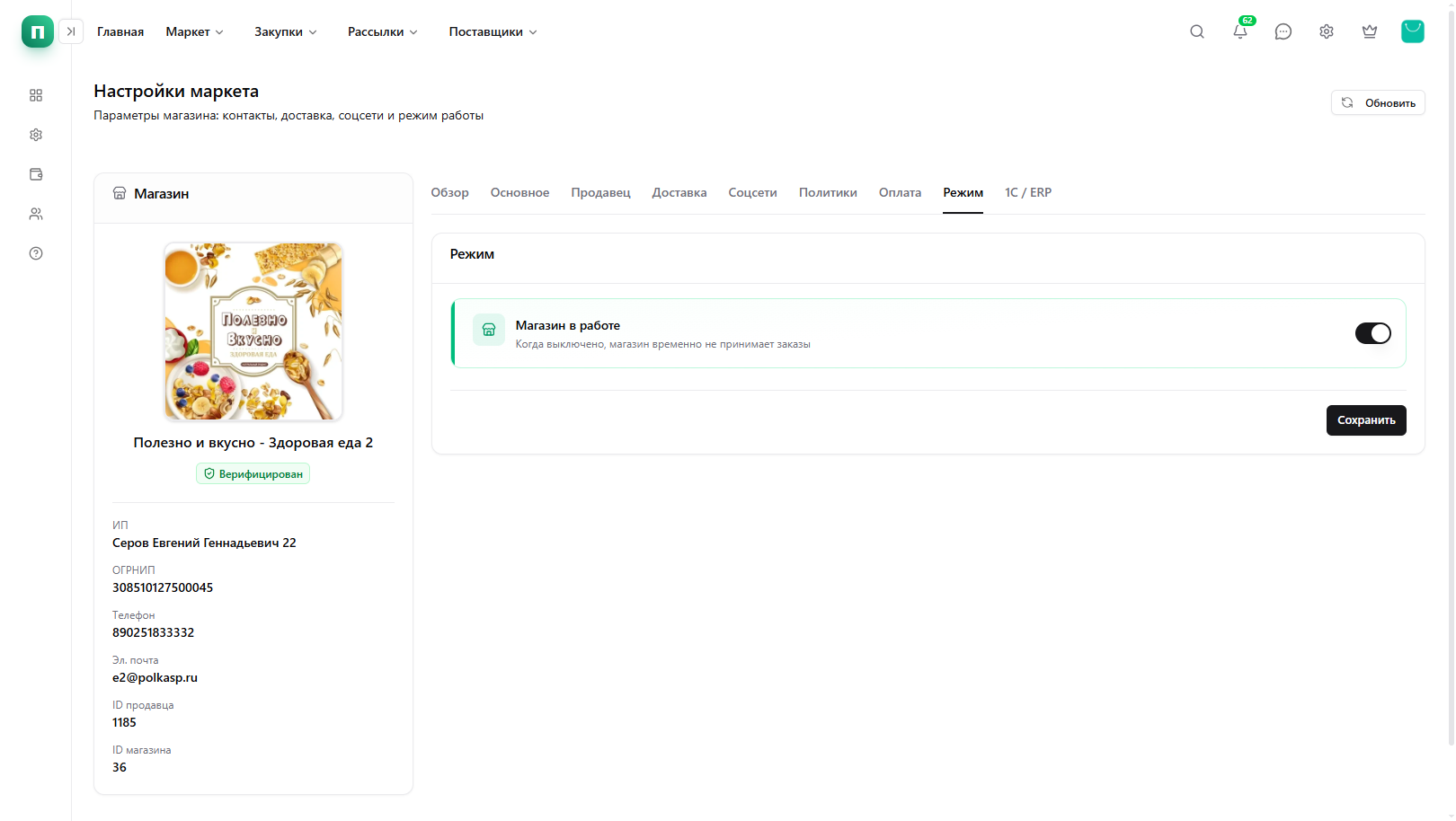
- Используйте для каникул или паузы в приёме заказов без удаления каталога.
- Не путайте с отключением магазина модератором — при модерации показывается отдельное предупреждение.
- Сохраните после смены переключателя.
Вкладка «1С / ERP» (если доступна)
Полуавтоматический обмен файлами с 1С: прямой онлайн-обмен с вашей базой не выполняется — вы скачиваете/загружаете CSV или CommerceML. Маркет работает и без интеграции. Если вкладки нет или показано «Интеграция с 1С отключена на сервере» — модуль не активирован для аккаунта.
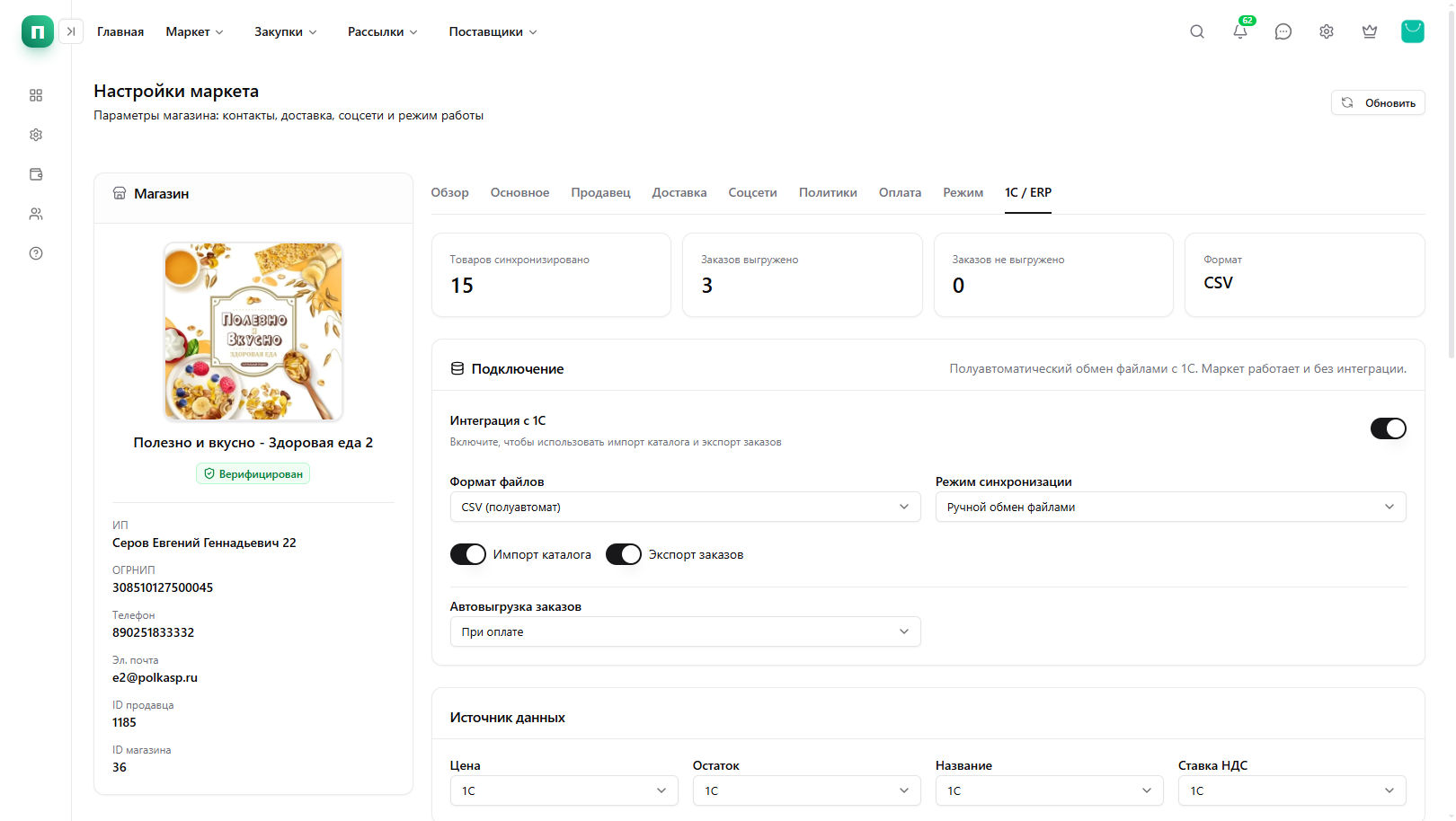
Сводка и блок «Подключение»
- Четыре плитки обновляются после успешных импортов/экспортов — ориентир, сколько товаров уже затронуто обменом и сколько заказов ждут выгрузки.
- Включите «Интеграция с 1С» — без этого остальные поля неактивны.
- «Формат файлов»: CSV (полуавтомат) — типичный сценарий; CommerceML 2.x — если выгружаете XML из 1С; HTTP/REST помечен «скоро».
- «Режим синхронизации»: «Ручной обмен файлами», «Только каталог из 1С», «Только заказы в 1С» или «Полный обмен» — ограничивает, что вы делаете на вкладке.
- Отдельные переключатели «Импорт каталога» и «Экспорт заказов» — можно включить только нужное направление.
- «Автовыгрузка заказов»: «Только вручную», «При оплате» или «При смене статуса» (при последнем — выберите статус заказа, например «Заказ принят»). Автовыгрузка формирует файл на платформе; скачать его всё равно нужно вручную и загрузить в 1С.
«Источник данных» и «Параметры 1С»
- «Источник данных» — для каждого поля (цена, остаток, название, ставка НДС) выбирается источник «1С» или «Маркет»; при импорте CSV данные из файла записываются в выбранные поля карточки.
- «Параметры 1С»: «Склад» и «Вид цены» — текстовые пометки для себя (какой склад и вид цены вы выгружаете из 1С); «Сопоставление» сейчас фиксировано (артикул, затем ID 1С) — чтобы не плодить дубликаты при повторном импорте.
- «НДС по умолчанию» — если в файле нет ставки; переключатель «Импортировать вариации из 1С» — для вариативных товаров в CSV.
«Обмен файлами» и «История обменов»
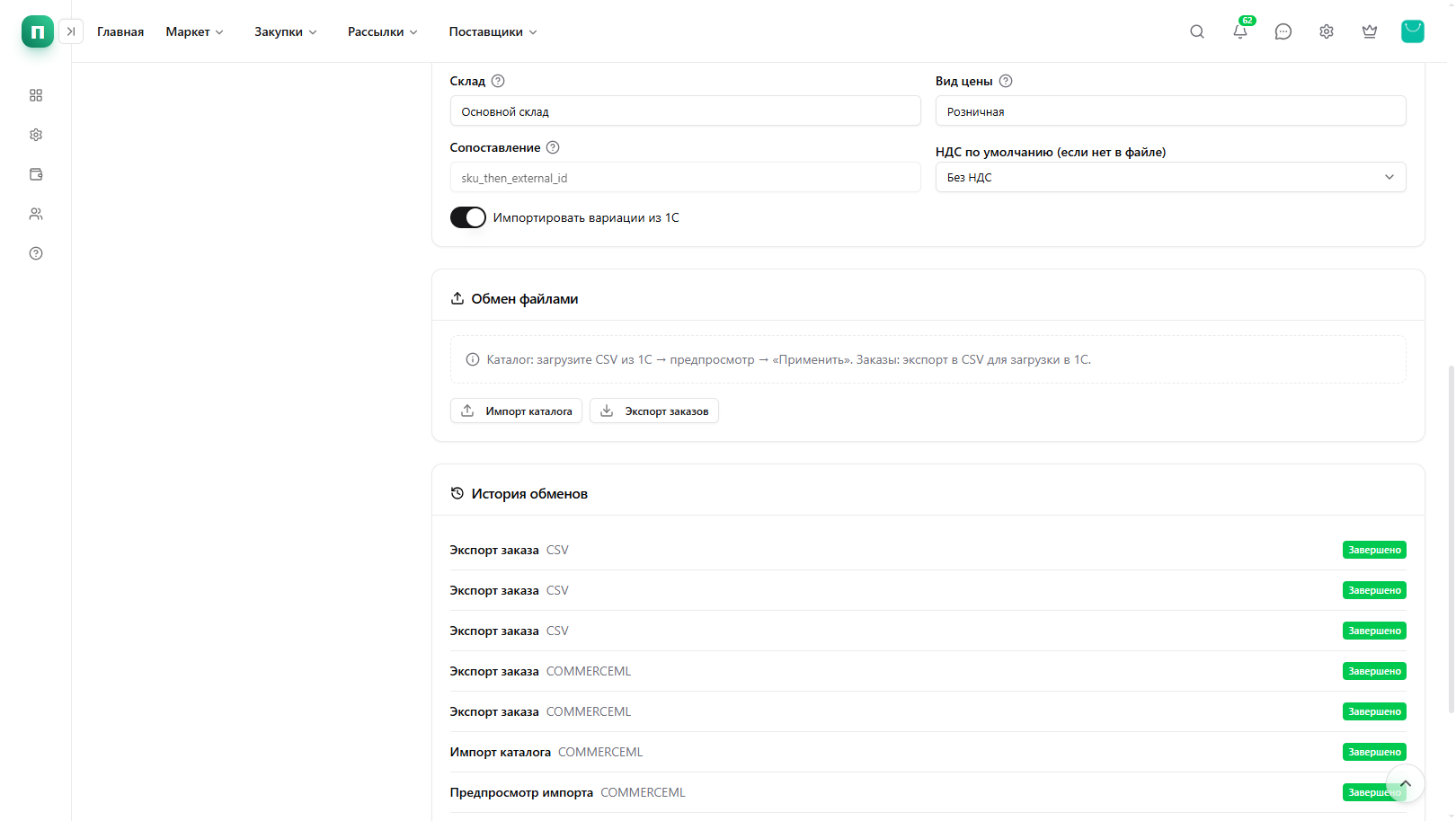
- Импорт каталога: нажмите «Импорт каталога» → выберите CSV (или файл формата, выбранного в «Формат файлов») из 1С → откроется «Предпросмотр импорта» с таблицей (создать / обновить / пропуск / ошибка по строкам) → «Применить», если всё верно. Учитывается лимит тарифа на число товаров.
- Экспорт заказов: «Экспорт заказов» формирует файл по заказам, которые ещё не выгружались , и сразу предлагает скачать CSV/XML. Загрузите файл в 1С вручную — автоматической отправки в вашу 1С нет.
- В списке заказов маркета в колонке «1С» / «Файл 1С» можно скачать экспорт по одному заказу (иконка ↓), если файл уже сформирован.
- «История обменов» на вкладке — все операции (предпросмотр, импорт, экспорт заказа); при ошибке используйте «Повторить» в истории или повторите действие кнопкой.
- Пока интеграция, импорт или экспорт выключены — под кнопками серый текст-подсказка («Включите интеграцию, импорт каталога и формат CSV» и аналог для экспорта).
Что проверить после настройки
- «Обзор» — ссылки на магазин открываются.
- «Маркет → Способы оплаты» и «ПВЗ» — разделы доступны, не просят создать магазин.
- Тестовый заказ или черновик товара — checkout показывает доставку и оплату.
- При работе с закупками — «Интеграции → Общие настройки» согласованы с выбранными способами оплаты и отображением в мини-приложении.