Пошаговая инструкция для организатора совместных закупок в сервисе Полка СП Маркет (sell.polkasp.ru). Раздел нужен, чтобы импортировать комментарии покупателей из альбомов Вконтакте в заказы закупки и настроить рассылки по группе. Путь в кабинете: «Интеграции» → «Приложение ВК/ОК» → «Групповые настройки».
Шаг 1. Выбор соцсети
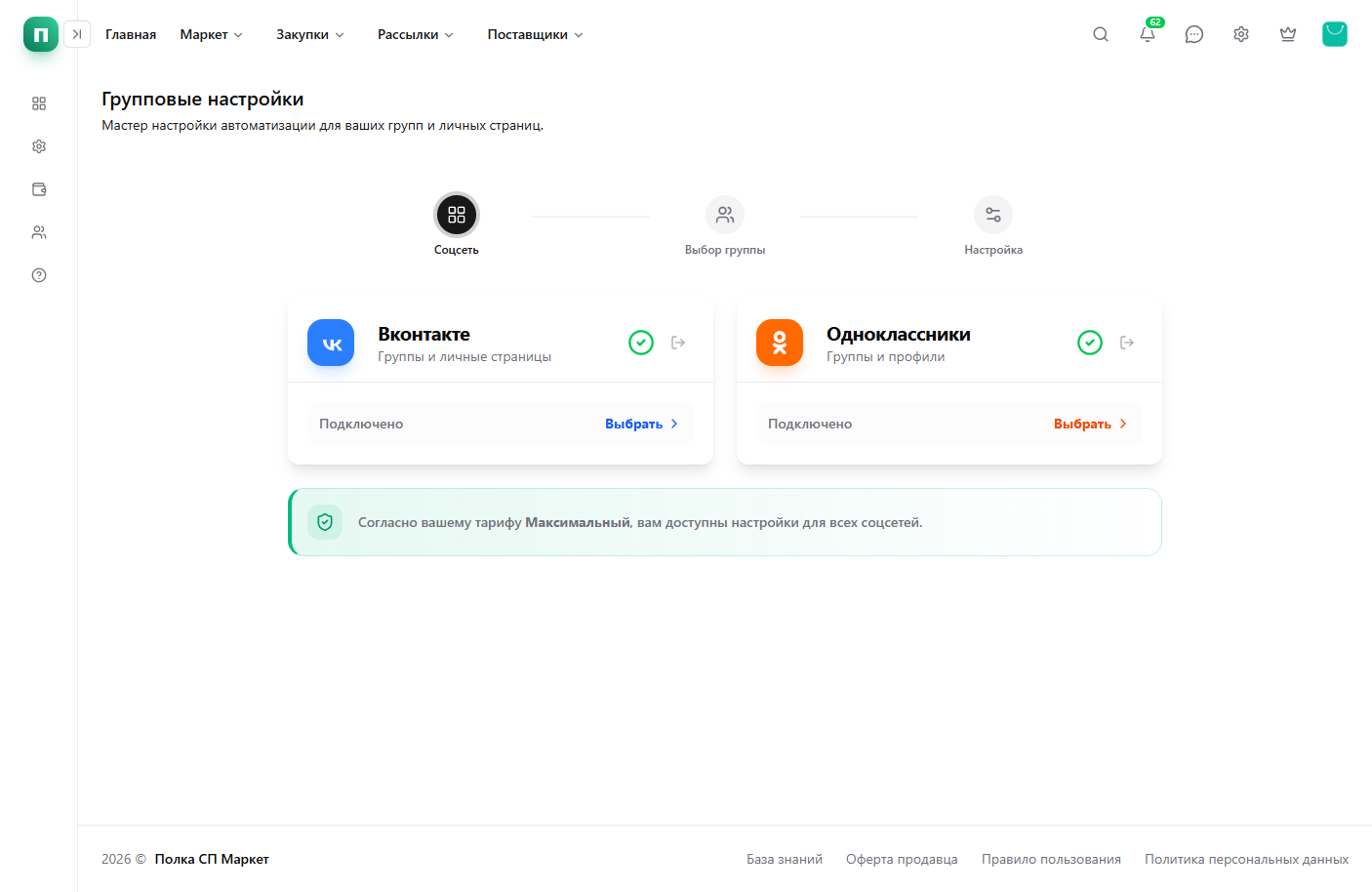
Вверху страницы отображается мастер из трёх этапов: «Соцсеть», «Выбор группы», «Настройка». На первом шаге две карточки — «Вконтакте» и «Одноклассники».
Карточка «Вконтакте»
- Подпись «Группы и личные страницы» — можно настроить и сообщество, и личную страницу, если вы администратор.
- «Недоступно (Тариф)» и значок замка — перейдите на тариф с поддержкой VK или подключите «Максимальный».
- «Подключить» — откроется окно авторизации Вконтакте; подтвердите доступ для Полка СП Маркет.
- «Подключено» и зелёная галочка — аккаунт уже привязан; нажмите «Выбрать», чтобы перейти к списку групп.
- Иконка выхода рядом с галочкой отключает аккаунт VK (автоматизация по этой сети остановится).
Карточка «Одноклассники»
- Подпись «Группы и профили» — список сообществ и профилей, где у вас есть права.
- Логика кнопок та же: «Подключить» через OAuth OK или «Выбрать» при статусе «Подключено».
- На тарифе только для OK карточка VK будет заблокирована, и наоборот — это нормально.
Шаг 2. Выбор группы или страницы
После выбора сети откроется список сообществ и личных страниц, которые Вконтакте или Одноклассники отдают по вашему токену. Нажмите нужную строку — откроется шаг «Настройка».
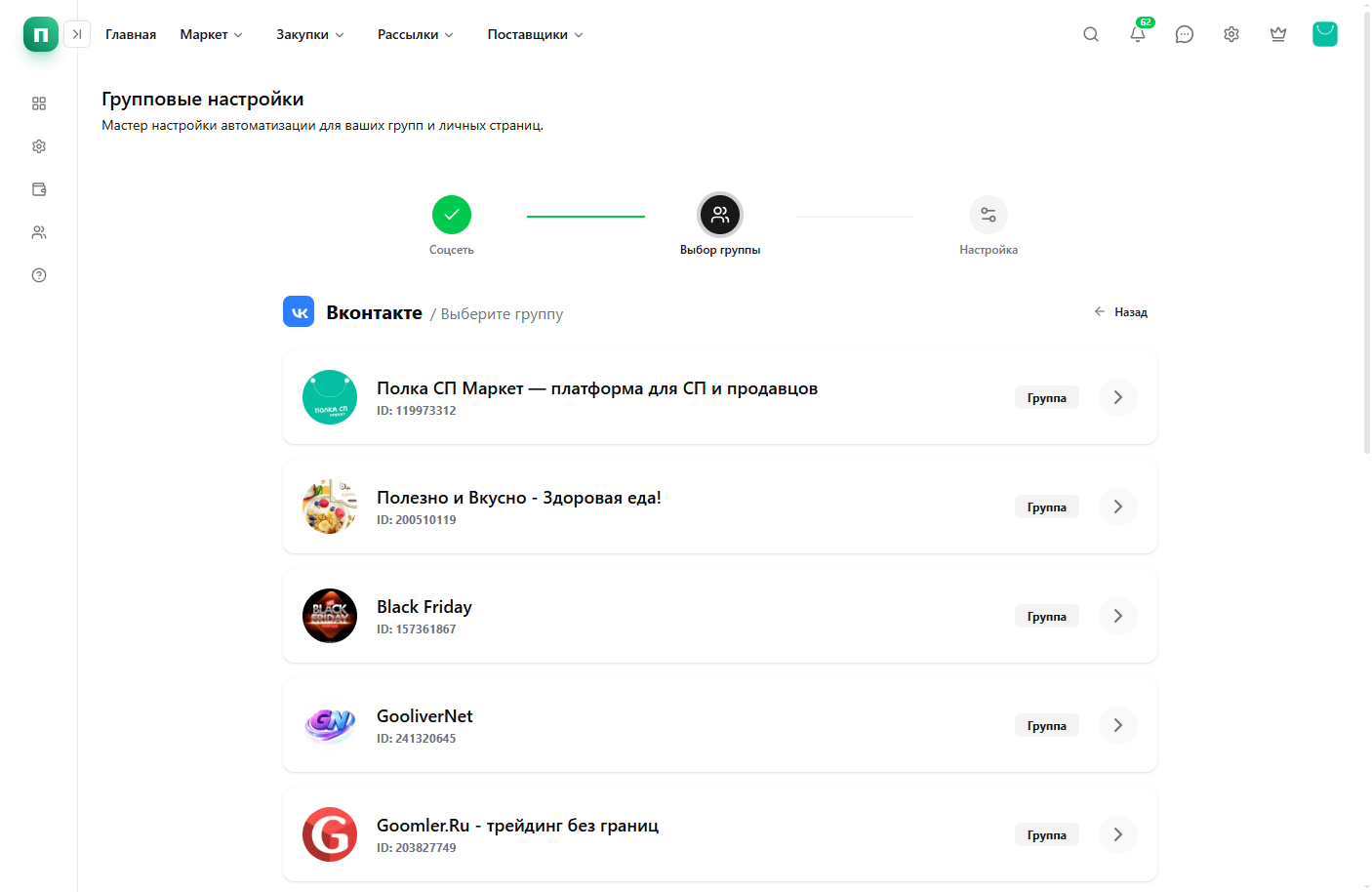
- Кнопка «Назад» возвращает к выбору соцсети.
- Если список пуст — убедитесь, что вы админ/редактор/модератор хотя бы одного сообщества или переподключите аккаунт.
- Подсказка «Сообществ не найдено» означает, что API не вернул группы — часто помогает «Переподключить аккаунт».
- Личная страница помечается бейджем «Профиль» — её тоже можно привязать к закупкам.
Шаг 3. Настройка для Вконтакте (Callback API)
Для выбранной группы или страницы VK настраивается автосохранение комментариев из фотоальбомов закупки. Комментарии попадают в кабинет организатора и в мини-приложение покупателя (если включён раздел «Комментарии» в общих настройках).
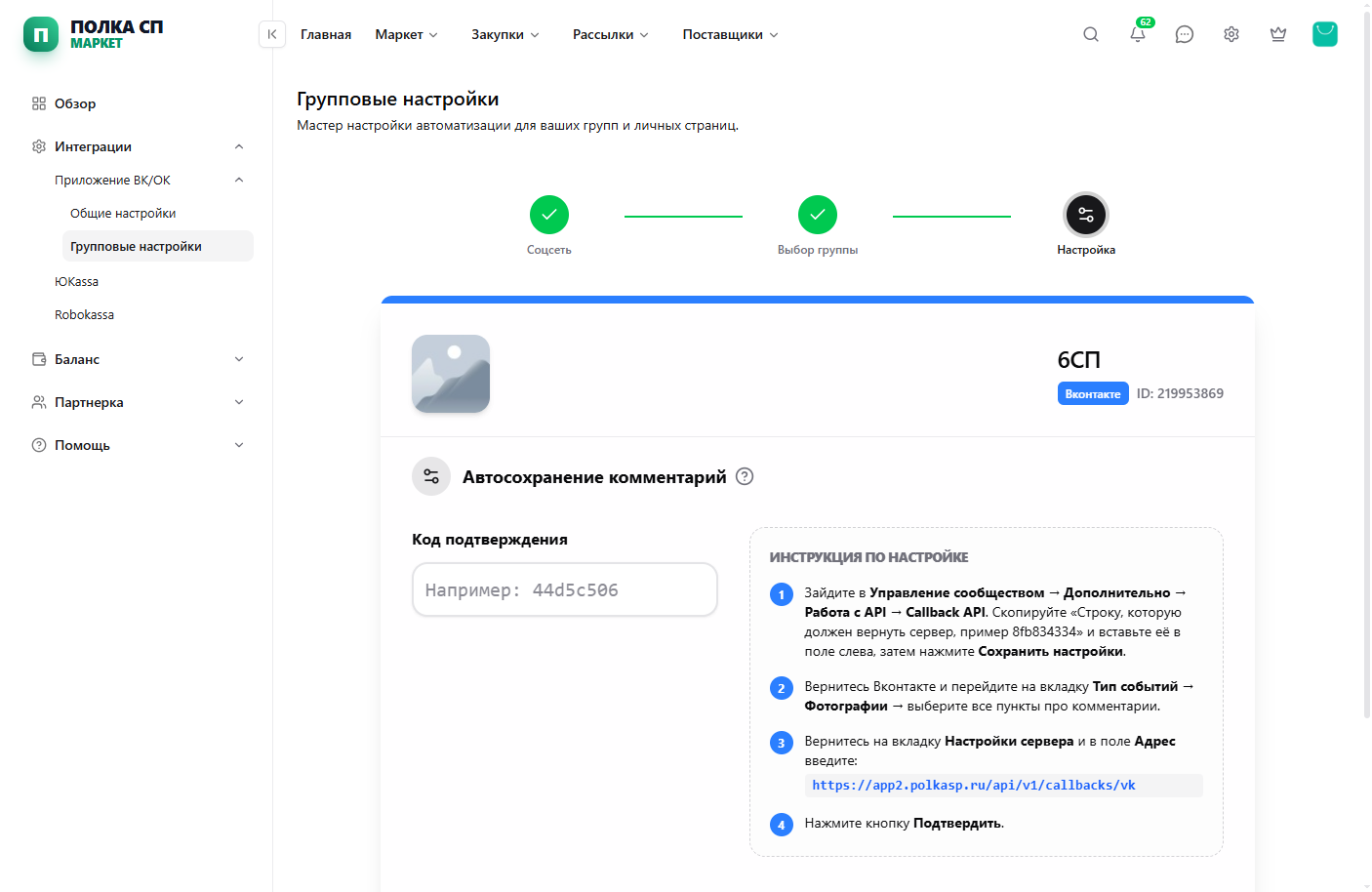
- Скопируйте «Строку, которую должен вернуть сервер» в VK: Управление сообществом → Дополнительно → Работа с API → Callback API.
- Вставьте её в поле «Код подтверждения» в кабинете Полка СП Маркет и нажмите «Сохранить настройки», введите код безопасности.
- В VK на вкладке «Тип событий» → «Фотографии» включите все события, связанные с комментариями.
- На вкладке «Настройки сервера» в поле «Адрес» укажите: https://app2.polkasp.ru/api/v1/callbacks/vk
- Нажмите «Подтвердить» в Вконтакте — после этого новые комментарии в альбомах начнут сохраняться в программе.
Шаг 3. Одноклассники
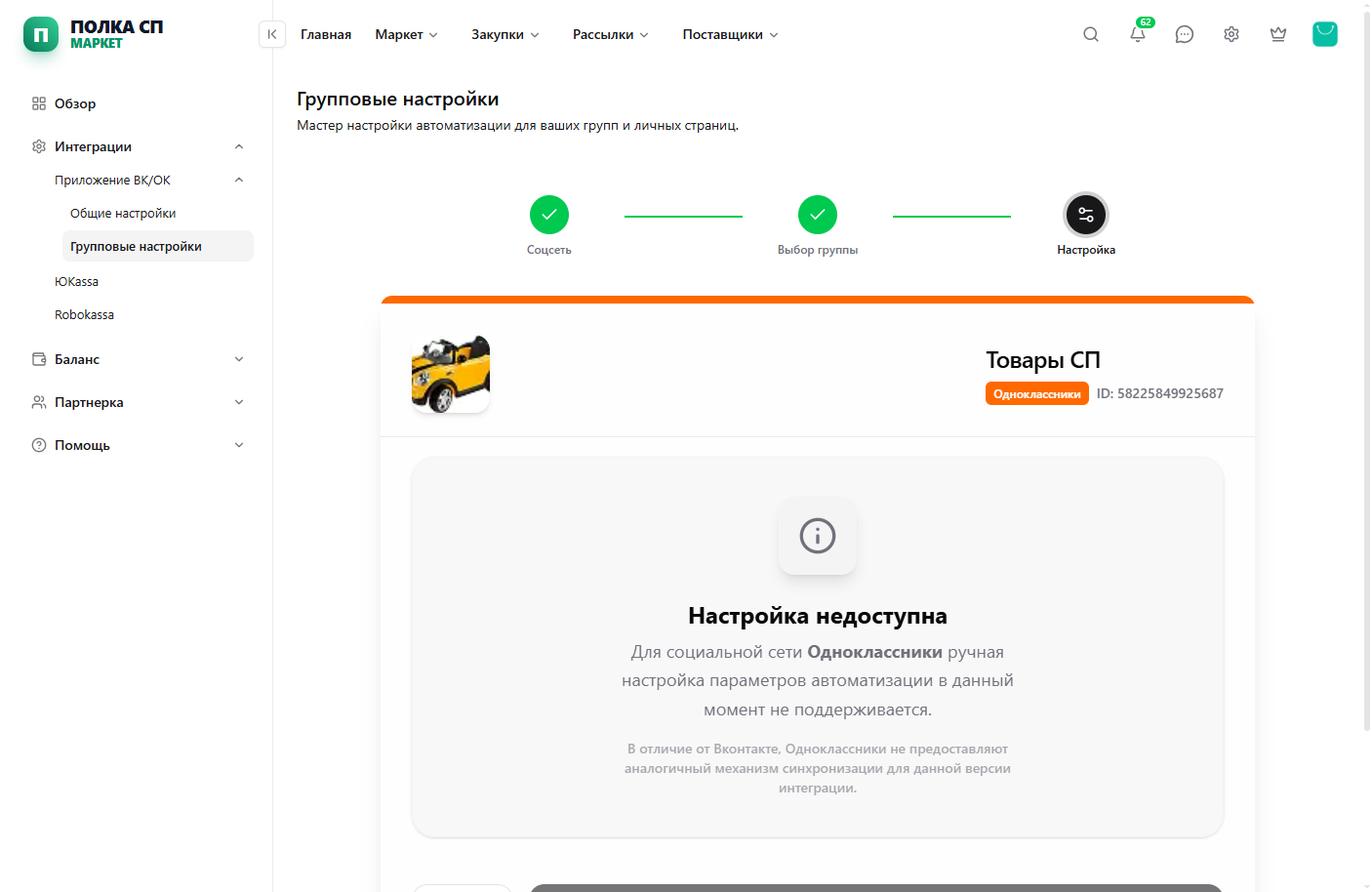
После выбора группы или профиля OK откроется информационный экран: ручная настройка Callback, как во Вконтакте, для этой версии интеграции не требуется. Импорт комментариев и рассылки по OK работают через подключённый аккаунт и другие разделы кабинета.
Проверка после настройки
- Создайте или откройте закупку, привязанную к той же группе VK/OK.
- Опубликуйте альбом закупки в сообществе и оставьте тестовый комментарий под фото (для VK после Callback).
- В кабинете откройте «Импорт комментариев» или список заказов — комментарий должен появиться в строке заказа.
- Для рассылок по группе убедитесь, что группа выбрана в «Рассылки → По группе» — см. связанные статьи.