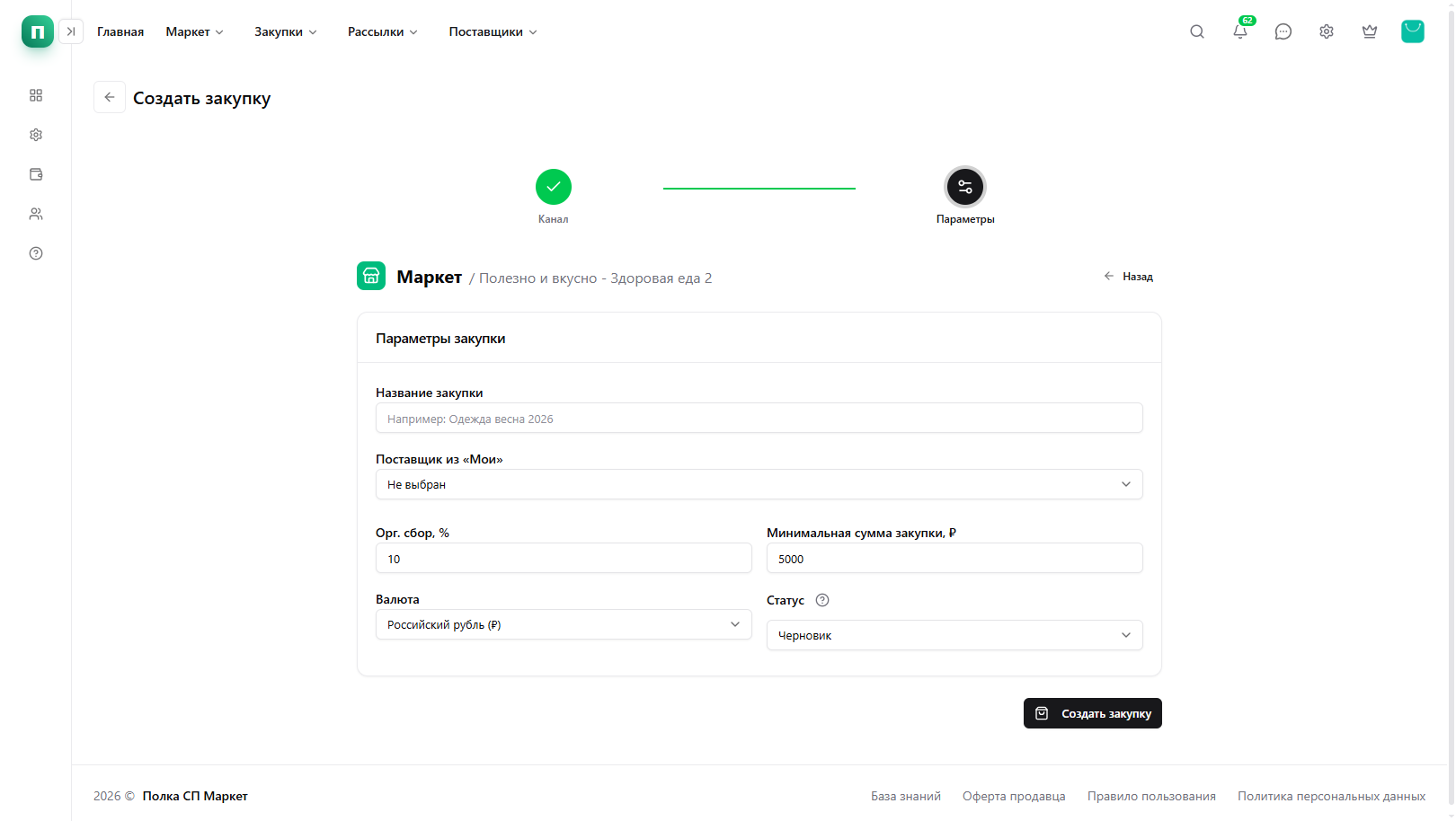
Путь в кабинете: «Закупки» → «Создать закупку» или /purchases/add. Мастер состоит из шагов «Канал» → (для VK/OK) «Группа» → «Параметры». Для маркета после выбора канала сразу открываются параметры — группу и альбомы VK выбирать не нужно.
Шаг 1. Выбор канала продаж
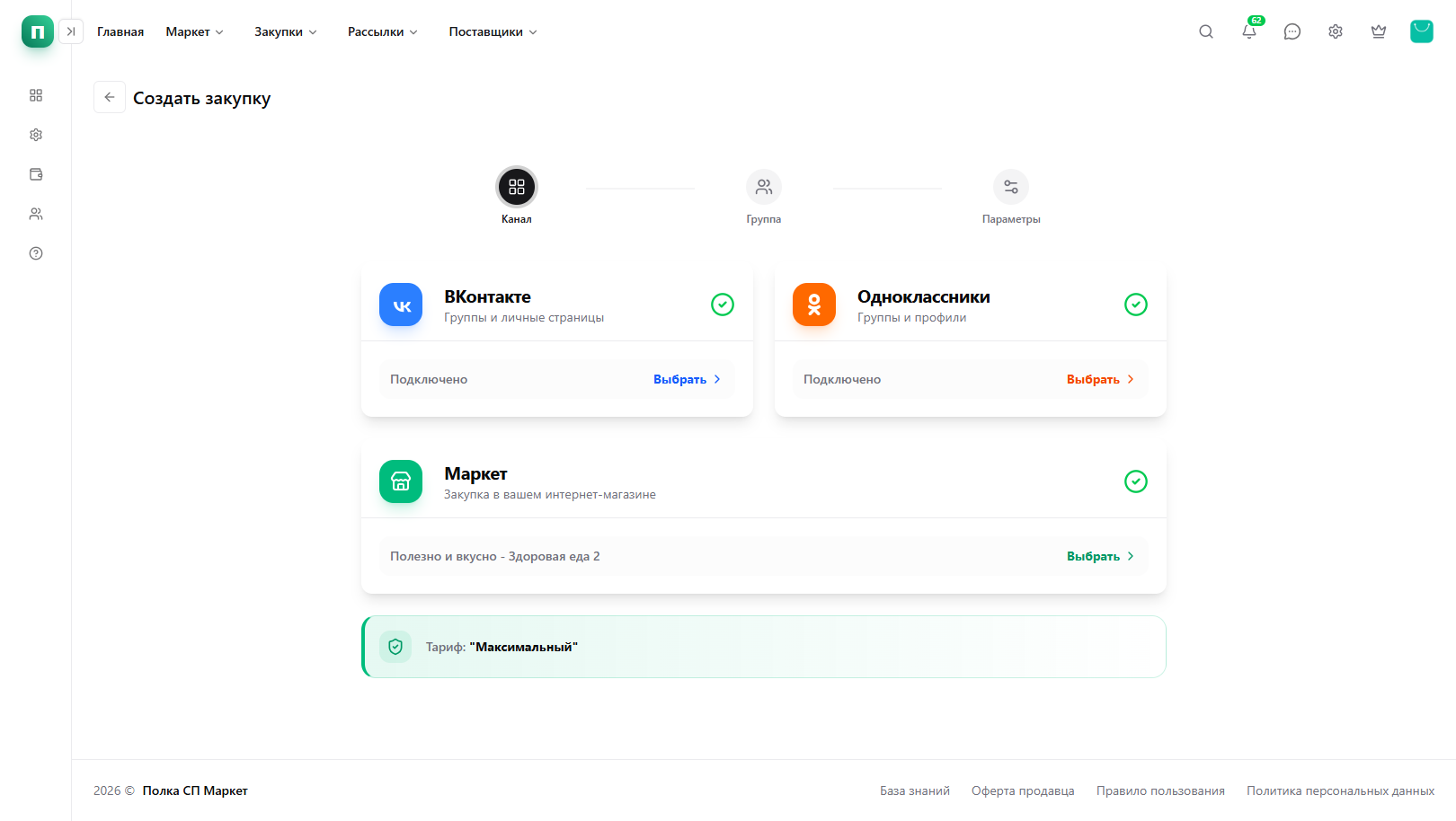
- ВКонтакте / Одноклассники — закупка привязана к группе или личной странице; дальше выбираете группу, альбомы товаров и импорт комментариев из постов.
- Маркет — закупка в вашем интернет-магазине Полка СП Маркет (название магазина на карточке канала). Товары берутся из каталога маркета, без альбомов VK.
- Если соцсеть не подключена, мастер предложит авторизацию VK или OK в окне OAuth.
Закупка по магазину: зачем и чем удобна
Маркет-закупка подходит, когда вы уже ведёте каталог в Полка СП Маркет и хотите провести акцию или совместный заказ без привязки к посту в VK.
- Один каталог товаров — карточки, вариации, остатки и цены из раздела «Маркет», без дублирования в альбомах VK.
- Короткий мастер: два шага «Канал» и «Параметры», без выбора группы и без обязательных альбомов.
- Оплата и ПВЗ настраиваются теми же способами, что в магазине (ЮKassa, Робокassa, перевод, баланс) — выбор на вкладке «Оплата и ПВЗ» после создания.
- Покупатель оформляет заказ в витрине магазина и в приложении Полка СП Маркет; не нужен парсинг комментариев под постом.
- Удобно совмещать с промокодами, отзывами и настройками доставки маркета (см. «Настройки маркета»).
Пример: закупка VK в группе Black Friday
- На шаге «Канал» нажмите карточку «ВКонтакте» → «Выбрать».
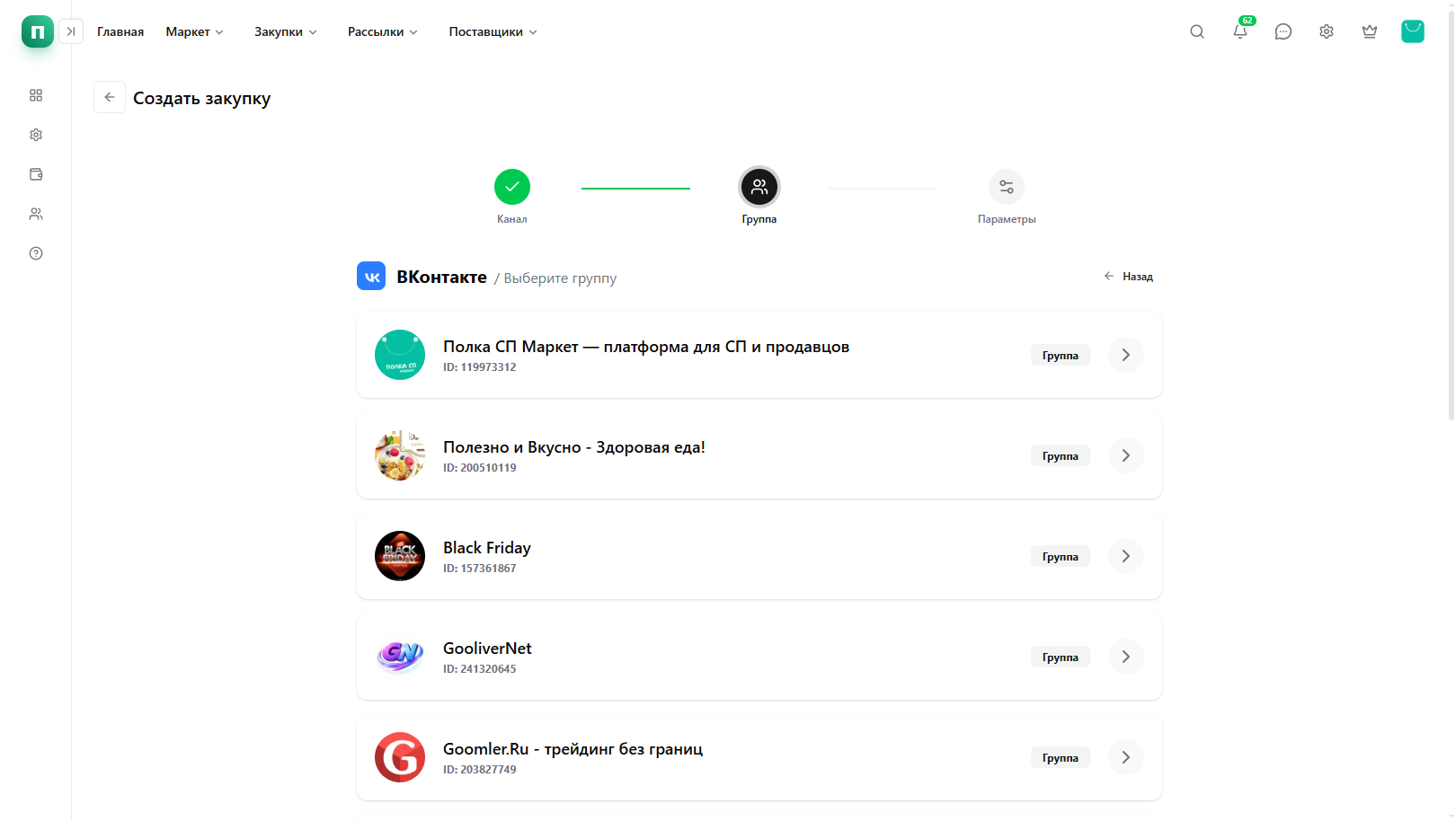
- На шаге «Группа» найдите в списке группу Black Friday (ID отображается под названием) и откройте её.
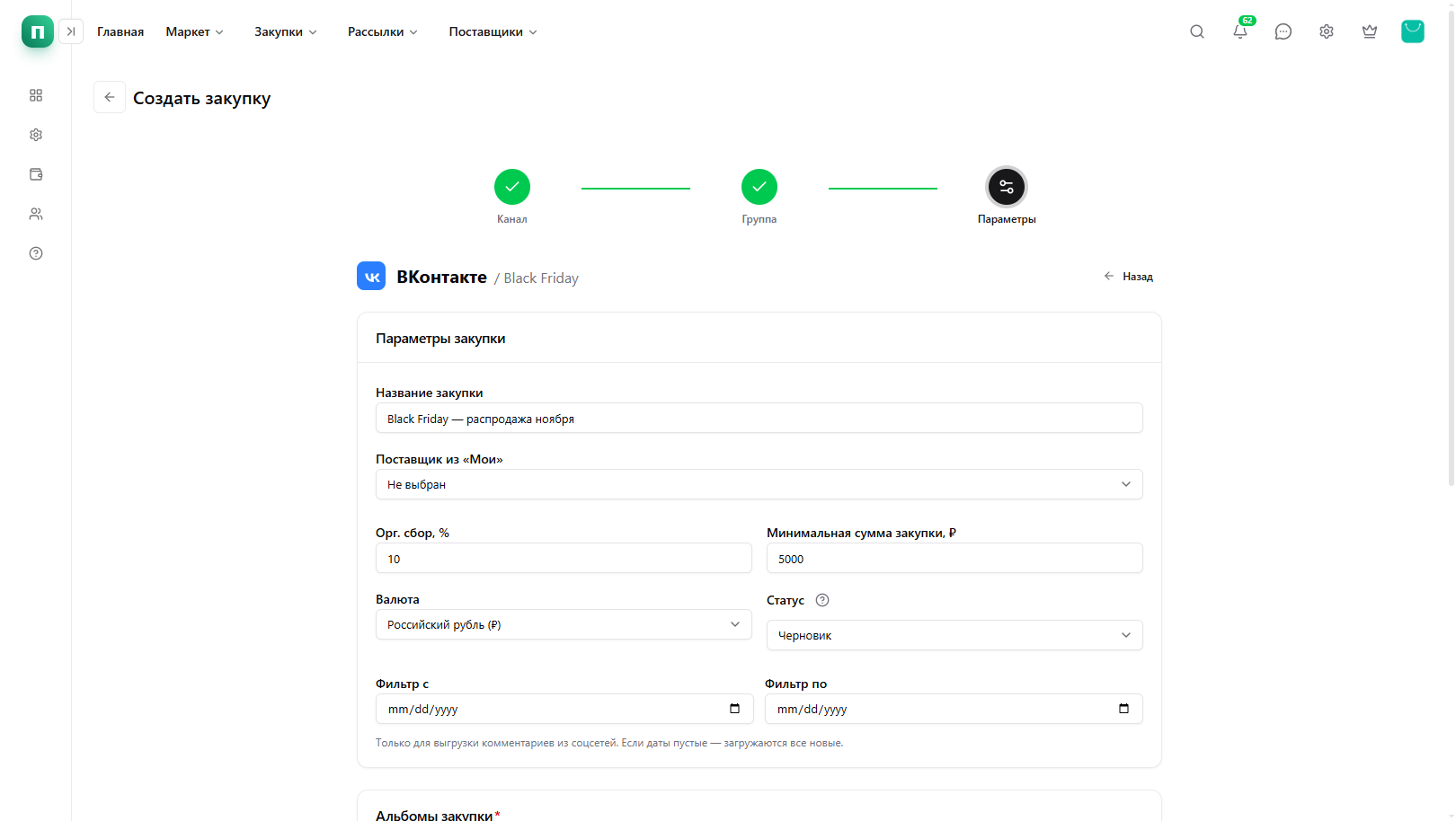
- На шаге «Параметры» задайте название (например, «Black Friday — распродажа ноября»), при необходимости — поставщика из «Мои», орг. сбор %, минимальную сумму закупки, валюту и статус (часто сначала «Черновик»).
- Укажите «Фильтр с» / «Фильтр по», если при импорте комментариев нужны только заявки за период; пустые даты — все новые комментарии.
- В блоке «Альбомы закупки» отметьте один или несколько альбомов VK с товарами (обязательное поле). Поиск и «Выбрать все» помогают при большом списке.
- Нажмите «Создать закупку». Откроется страница редактирования — дополните обложку, текст для покупателей, сроки и оплату, затем «Сохранить».
Пример: закупка по маркету
- На шаге «Канал» выберите «Маркет» (на карточке — название вашего магазина).
- Заполните «Параметры закупки» так же, как для VK: название, поставщик, орг. сбор, минимум, валюта, статус.
- Нажмите «Создать закупку» и на /purchases/:pid/edit заполните вкладки «Основное», «Сроки», «Оплата и ПВЗ» (вкладки «Выгрузка» не будет).
- Проверьте, что в маркете включены нужные способы оплаты и ПВЗ — иначе на вкладке «Оплата и ПВЗ» будут подсказки со ссылками в настройки магазина.
После создания: редактирование и степпер этапов
Страница /purchases/:pid/edit — полная настройка закупки. Над вкладками — степпер жизненного цикла: канал/группа уже пройдены, текущий этап «Параметры», дальше «Заказы» (карточка закупки) и «Рассылка». Внизу кнопки «Сохранить», «Все закупки» и «Сформировать заказы» (переход к работе с заказами, когда параметры заполнены).
Вкладка «Основное»
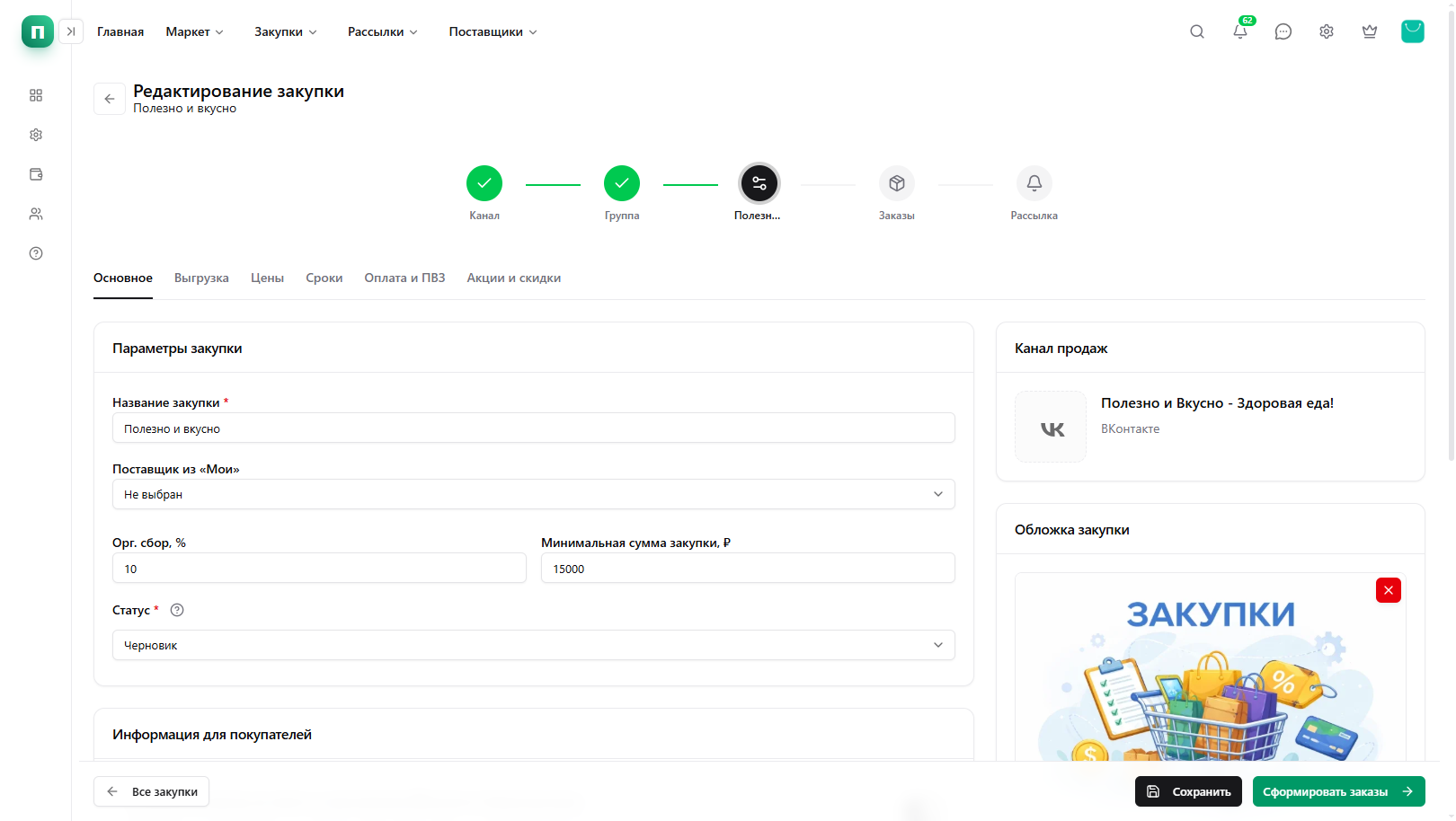
- «Параметры закупки» — те же поля, что в мастере, плюс смена статуса на любом этапе.
- Переключатель «Отображать закупку на сайте и в приложениях…» — скрыть закупку из каталога приложений, если продаёте только через комментарии.
- «Информация для покупателя» — обязательный текст (условия, сроки, контакты); до 700 символов.
- Ссылки «Оферта продавца» и «Политика персональных данных» — только https на файл; иначе в приложении останутся документы площадки.
- «Обложка закупки» — JPG/PNG/WEBP/GIF, рекомендуемый размер 700×470 px; нужна для витрины и для раздела «Акции и скидки».
Вкладка «Выгрузка» (VK и OK)
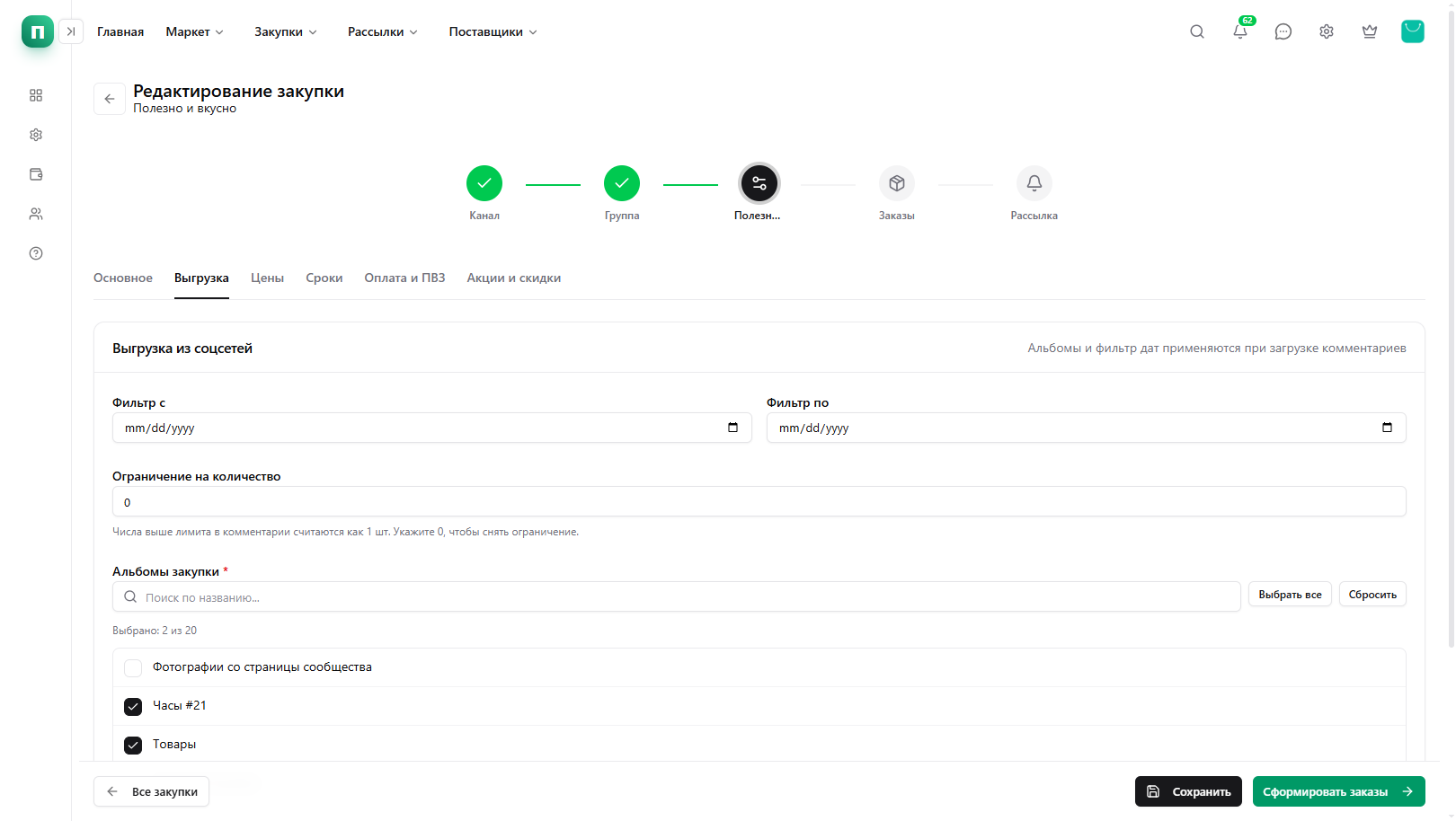
- «Фильтр с» / «Фильтр по» — ограничивают даты комментариев при загрузке в карточке закупки.
- «Ограничение на количество» — если в комментарии число больше лимита, в заказ пойдёт 1 шт.; 0 снимает ограничение.
- «Альбомы закупки» — можно изменить после создания; импорт подтягивает товары только из отмеченных альбомов.
- Сам запуск выгрузки заказов — на карточке закупки (/purchases/:pid?tab=export), см. «Выгрузка из ВК/ОК».
Вкладка «Цены»
Блок «Цены и отображение» задаёт, в какой валюте считаются заказы этой закупки и как покупатель видит итоговую сумму строки (с округлением и без «скрытых» копеек).
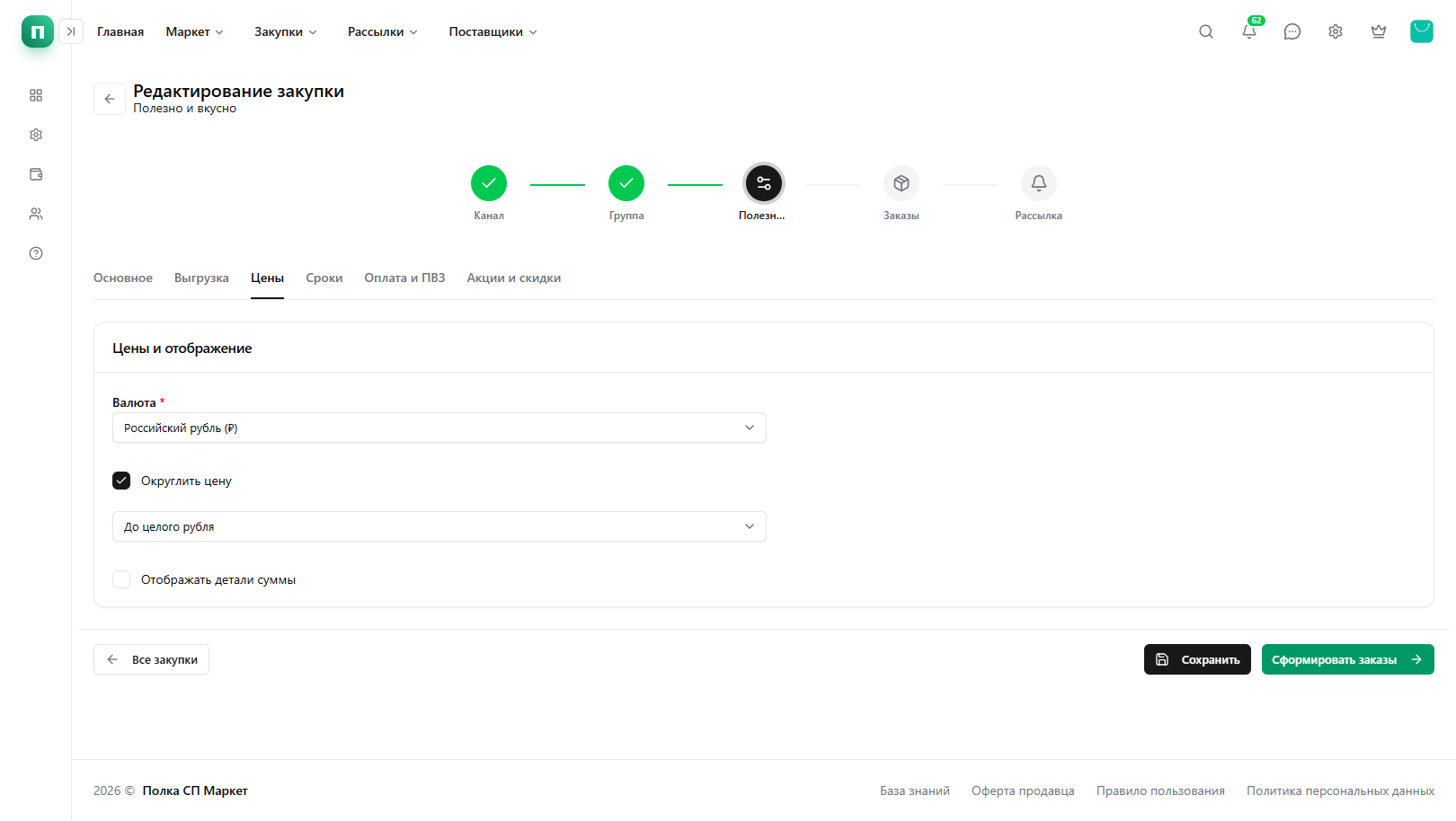
- «Валюта» * — обязательное поле. Список валют из кабинета (рубль, при необходимости другие). Все суммы заказов и оплат в этой закупке показываются в выбранной валюте; в мастере создания валюту тоже можно задать, здесь — изменить для уже созданной закупки.
- «Округлить цену» — если включено, итог по строке заказа (товар + орг. сбор и прочие начисления) приводится к выбранному правилу. Под галочкой появляется список типов округления (например «До целого рубля» — без копеек в пользу покупателя или по правилам площадки).
- «Отображать детали суммы» — при включении покупатель в приложении и ЛК видит расшифровку: цена товара, орг. сбор, доставка и т.д. Если выключено, может показываться одна итоговая сумма без детализации.
Вкладка «Сроки»
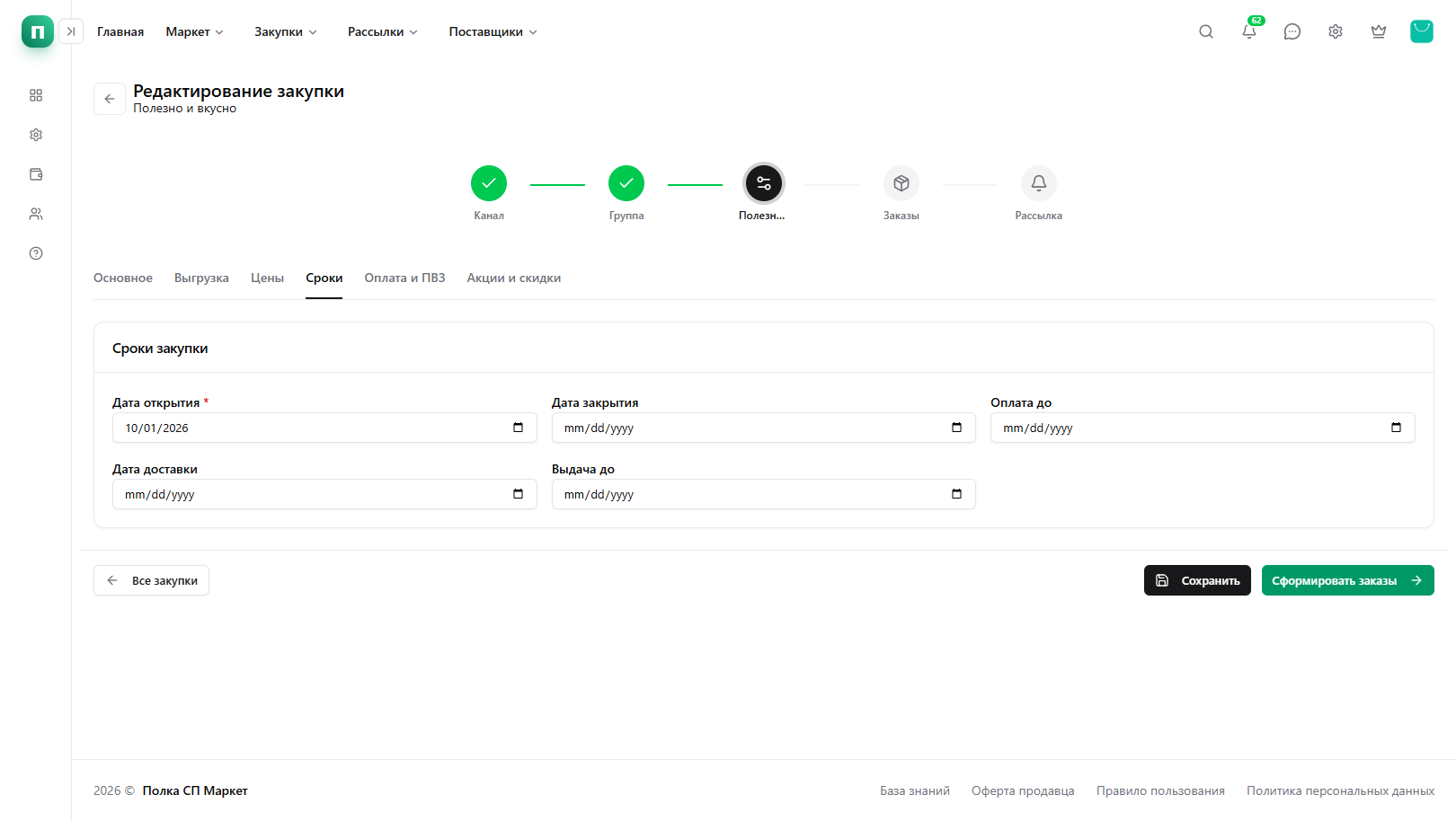
- «Дата открытия» — обязательное поле; с неё закупка считается открытой для покупателей (с учётом статуса).
- «Дата закрытия» — окончание приёма заявок.
- «Оплата до», «Дата доставки», «Выдача до» — отображаются покупателям и используются в напоминаниях; заполняйте по мере перехода этапов.
Вкладка «Оплата и ПВЗ»
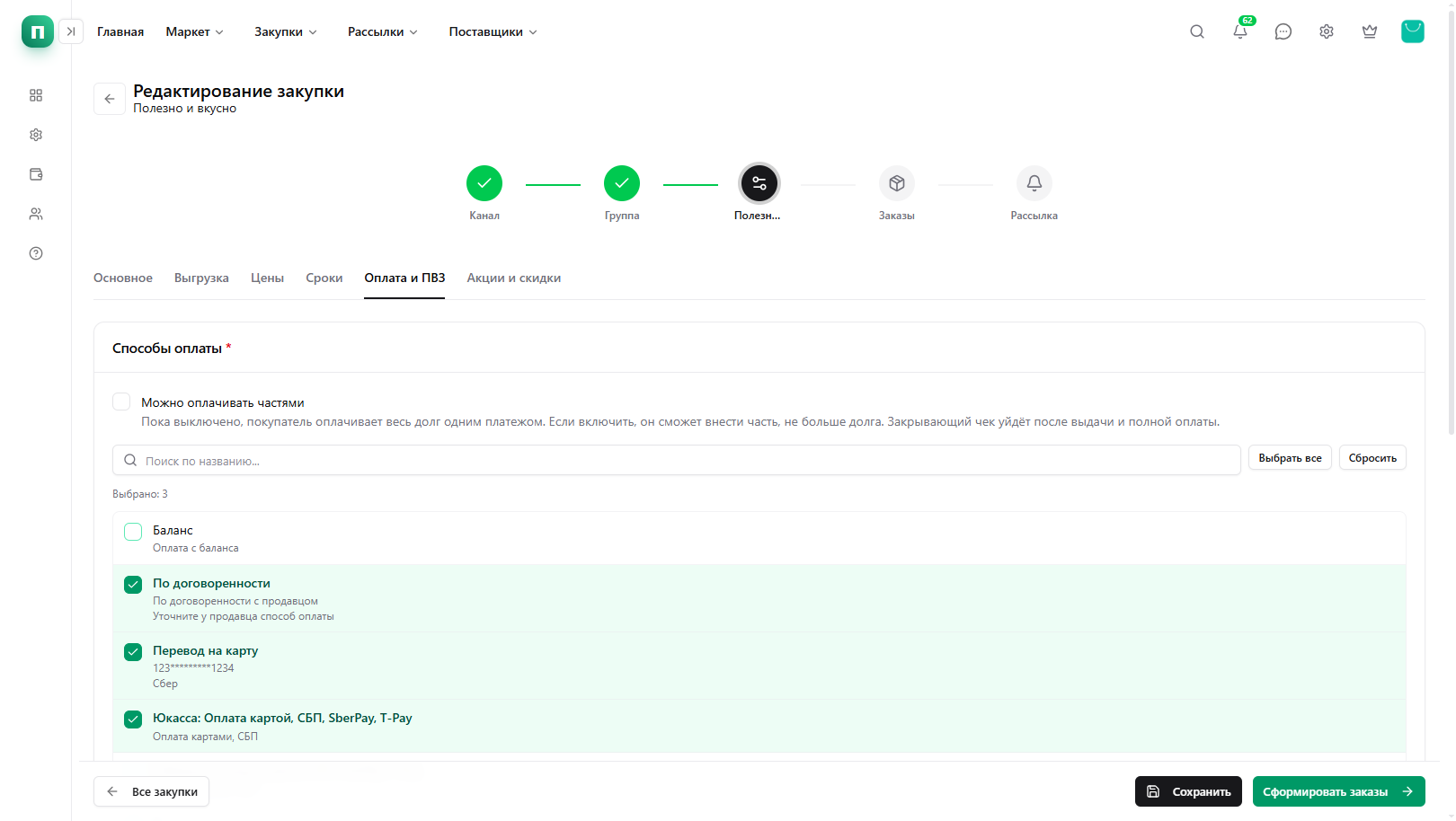
- «Можно оплачивать частями» — частичные платежи до полного погашения долга; закрывающий чек — после выдачи и полной оплаты.
- «Способы оплаты» — отметьте хотя бы один; список из «Маркет» → способы оплаты.
- «Пункты выдачи» — если ничего не выбрано, покупателю доступны все ваши ПВЗ; иначе только отмеченные.
Вкладка «Акции и скидки»
Здесь закупку можно вывести в промо-раздел «Акции и скидки» в мини-приложениях ВКонтакте, Одноклассников и витрине Полка СП Маркет — отдельная лента выгодных закупок с обложкой и коротким текстом. Сначала включите переключатель, заполните поля и нажмите «Сохранить».
Когда закупка реально попадёт в ленту акций
- Включён переключатель «Показывать в «Акции и скидки»» и сохранены настройки.
- Статус закупки — «Набирается» (активный сбор заявок).
- Орг. сбор не больше 10% (поле на вкладке «Основное» или в мастере).
- Загружена обложка на вкладке «Основное» — без неё сохранение с включённым промо не пройдёт.
- Заполнены обязательные поля промо: «Количество товаров в закупке» и «Короткое описание».
Под заголовком вкладки напоминание: короткое описание показывается в разделе «Акции и скидки» только при выполнении условий выше.
Поля вкладки — что за что отвечает
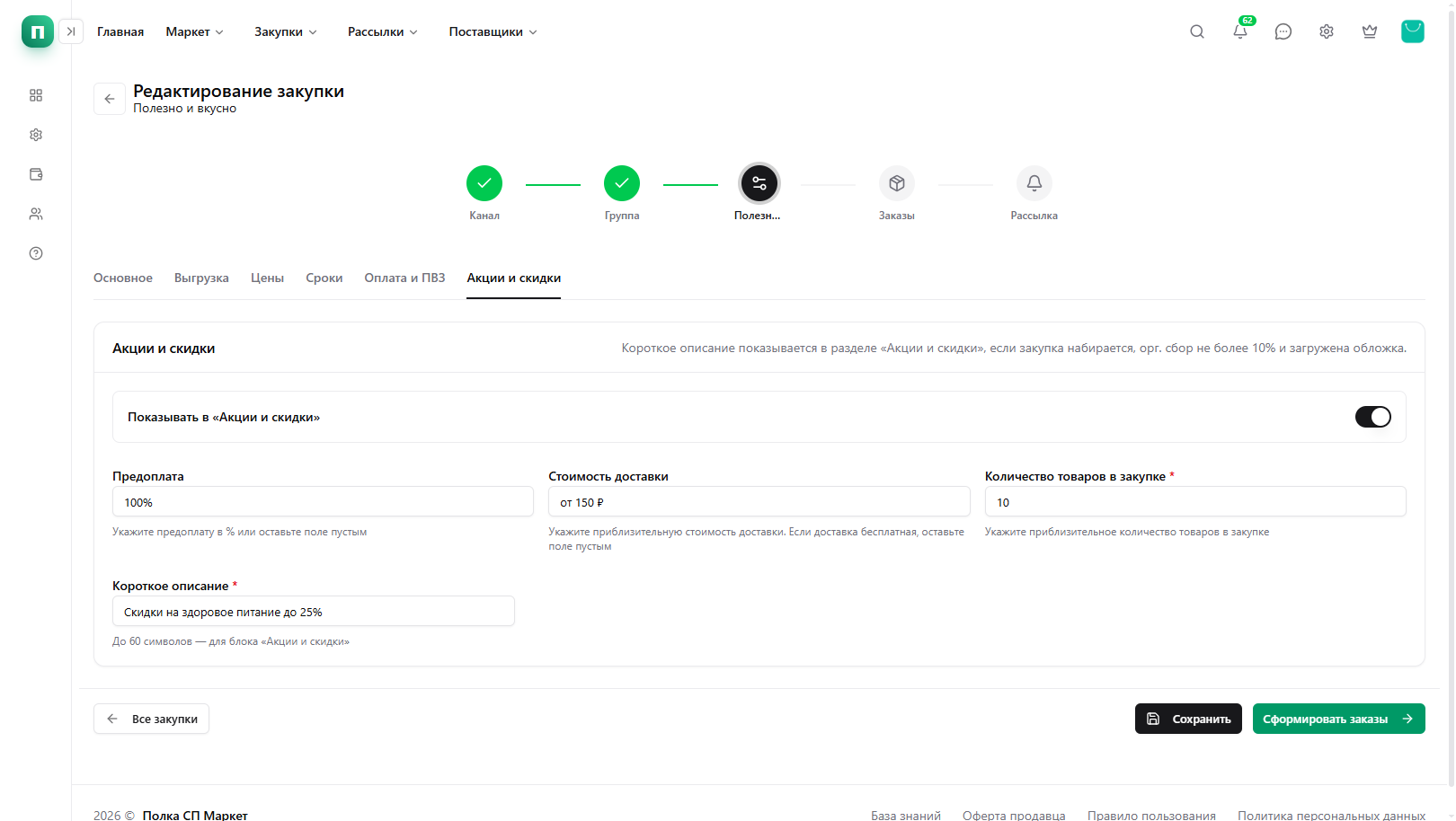
- «Показывать в «Акции и скидки»» — главный переключатель. Выкл.: закупка не участвует в промо-ленте, дополнительные поля скрыты. Вкл.: открываются поля ниже; при первом включении в «Количество товаров» подставляется 10 — можно изменить.
- «Предоплата» — текст для карточки в ленте акций (до 80 символов). Не меняет расчёт оплаты в заказе, только информирует покупателя: например «100%» или «30% при заказе». Пустое поле допустимо.
- «Стоимость доставки» — текст про доставку на промо-карточке (до 80 символов): «от 150 ₽», «2–5% от суммы», «бесплатно от 3000 ₽». Если доставка бесплатная — оставьте пустым.
- «Количество товаров в закупке» * — обязательно при включённом промо. Ориентировочное число позиций в закупке для ленты (минимум 1). Не считает товары автоматически — укажите вручную, исходя из ассортимента.
- «Короткое описание» * — обязательный слоган акции до 60 символов; именно он выводится в блоке «Акции и скидки» рядом с обложкой (например «Скидки на здоровое питание до 25%»).
- На «Основное» загрузите обложку и проверьте орг. сбор ≤ 10%.
- Переведите статус в «Набирается», когда готовы к показу в ленте.
- На «Акции и скидки» включите переключатель, заполните количество и короткое описание, при желании — предоплату и доставку.
- Нажмите «Сохранить». При ошибке кабинет подскажет: нет обложки, пустое описание или количество.
Что дальше
- Сохраните изменения на вкладках редактирования.
- Для VK/OK: откройте карточку закупки и запустите импорт комментариев; для маркета — принимайте заказы из витрины.
- Переводите статусы по мере сбора, оплаты и выдачи; массовые действия — на «Все закупки» и во вкладках карточки.